

Bei der Erweiterung anmelden
Wie sich die ATSReady-Chrome-Erweiterung mit Google anmeldet, den Zugriff der Erweiterung prüft, Tarif- und Präferenzstatus aktualisiert, und ihre Sprache wählt.
Auf dieser Seite
Die ATSReady-Erweiterung meldet sich über Chromes Identitätsablauf mit einem Google-Konto an und prüft dann, ob Ihr Konto Zugriff auf die Chrome-Erweiterung hat. Ist sie noch nicht installiert, ist Chrome-Erweiterung installieren der richtige Startpunkt.
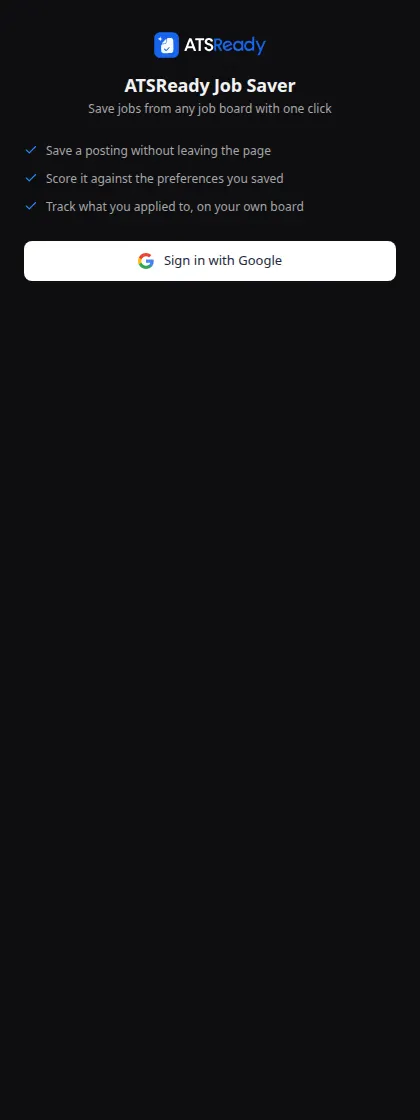
Anmelden
Die Schaltfläche der Seitenleiste zeigt Mit Google anmelden und nach einem fehlgeschlagenen Versuch Erneut mit Google versuchen. Google ist die einzige Anmeldemethode, die die Erweiterung anbietet, genau wie die ATSReady-Web-App, es gibt hier also keinen Weg über E-Mail und Passwort oder einen anderen Anbieter. Melden Sie sich mit dem Google-Konto an, auf dem Ihr ATSReady-Konto läuft.
Was nach der Anmeldung passiert
Ist die Anmeldung erfolgreich, aktualisiert der Hintergrundprozess:
- Ihren Schnappschuss des Erweiterungszugriffs,
- und Ihre gespeicherten Präferenzen, an denen die Passungsbewertung berechnet wird.
Zuletzt gespeicherte Einträge werden geladen, wenn die Seitenleiste ihren aktuellen Status abfragt, und nur, wenn Ihr Konto authentifiziert ist und Zugriff auf die Erweiterung hat.
Die drei Dinge, die die Seitenleiste zeigen kann
Eine erfolgreiche Anmeldung bringt Sie nicht immer direkt zum Speicher-Ablauf.
- Ihr Tarif hat die Erweiterung noch nicht freigeschaltet. Die Seitenleiste zeigt Ihr Zugang wird bestätigt, mit Ihrem aktuellen Tarif in einer eigenen Zeile und einer Schaltfläche Erneut prüfen. Das sehen Sie unmittelbar nach einem Upgrade.
- Ihr Tarif umfasst die Erweiterung nicht. Die Seitenleiste zeigt einen Upgrade-Bildschirm mit der Überschrift Stellen dort speichern und bewerten, wo Sie sie finden, mit Leistungen von Pro ansehen, Bereits upgegradet? Erneut prüfen und Abmelden. Was jeder Tarif umfasst ist die maßgebliche Tabelle dazu, welche Stufen sie freischalten.
- Ihr Tarif umfasst die Erweiterung. Die Seitenleiste zeigt den Speicher-Ablauf und die Passungsbewertung.
Jede der beiden Schaltflächen Erneut prüfen löst sofort eine Aktualisierung des Zugriffs aus. Der Hintergrundprozess aktualisiert Präferenzen und Zugriff außerdem von selbst alle 15 Minuten.
Die Sprache der Erweiterung ändern
Die Seitenleiste hat unten ein Menü Sprache, neben Abmelden, sowie auf dem Anmeldebildschirm. Es listet jede Oberflächensprache unter ihrem eigenen Namen auf. Sowohl die Seitenleiste als auch die Schaltfläche In ATSReady speichern, die die Erweiterung auf Job-Seiten hinzufügt, folgen dieser Wahl.
Welche Sprache die Erweiterung verwendet, hängt davon ab, ob Sie angemeldet sind:
- Abgemeldet. Die Erweiterung startet in der ersten Sprache aus den Spracheinstellungen Ihres Browsers, die ATSReady unterstützt, und auf Englisch, wenn keine davon unterstützt wird. Eine im Menü gewählte Sprache ersetzt das, und dieser Browser merkt sie sich, auch nach einem Neustart von Chrome.
- Angemeldet. Die Erweiterung verwendet die Oberflächensprache Ihres Kontos, dieselbe Einstellung, die Die Oberflächensprache ändern für die App beschreibt. Sie ersetzt die abgemeldete Wahl, sobald die Erweiterung Ihre Präferenzen geladen hat.
- Angemeldet, aber noch ohne gespeicherte Präferenzen. Die Erweiterung verhält sich wie im abgemeldeten Zustand, und eine Änderung im Menü bleibt in diesem Browser.
Solange Sie angemeldet sind, ändert die Wahl einer Sprache in der Seitenleiste die Oberflächensprache Ihres Kontos, nicht nur die der Erweiterung. Die App übernimmt sie beim nächsten Laden. Ihre vorhandenen Inhalte bleiben in der Sprache, in der Sie sie verfasst haben, bis sie übersetzt werden: Ein Wechsel über die Erweiterung bietet keine Übersetzung an, wie es ein Wechsel in der App tut, verwenden Sie also Ihre eigenen Inhalte übersetzen, wenn Sie übersetzte Fassungen wollen.
Kann die Änderung nicht gespeichert werden, kehrt das Menü zur geltenden Sprache zurück, und eine Meldung darunter lautet Die Sprache konnte nicht geändert werden. Versuchen Sie es erneut. Eine in der App geänderte Sprache erreicht die Erweiterung bei deren nächster Aktualisierung der Präferenzen, wie oben beschrieben.
Wenn Sie sich abmelden, behält die Erweiterung die zuletzt gezeigte Sprache bei, statt zur Sprache Ihres Browsers zurückzukehren. Der Name der Erweiterung und ihr Eintrag im Chrome Web Store bleiben auf Englisch.