

Sie haben eine Lebenslauf-Datei und sonst nichts
Melden Sie sich an, importieren Sie die Datei, prüfen Sie, was ATSReady daraus gelesen hat, wählen Sie eine Vorlage, und exportieren Sie ein PDF, das Sie versenden können. Für diesen Weg brauchen Sie keinen kostenpflichtigen Tarif.
Auf dieser Seite
- Kurzfassung
- Was Sie brauchen
- Anmelden und bei der Einrichtung landen
- Die Datei hochladen und dann den Import starten
- Zusehen, oder auch nicht
- Den Rest der Einrichtung abschließen oder überspringen
- Die Fähigkeiten prüfen
- Das Dokument prüfen
- Eine Vorlage wählen
- Das PDF exportieren
- Wenn der Import nicht abgeschlossen wurde
- Häufig gestellte Fragen
Kurzfassung
- Die Anmeldung erfolgt über Google. Es gibt kein ATSReady-Passwort anzulegen.
- Ein neues Konto landet bei der Einrichtung statt beim Dashboard, und die Einrichtung öffnet mit dem Schritt, der nach der Datei fragt.
- Die Datei auszuwählen bereitet sie nur vor. Erst das Bedienelement innerhalb der Upload-Karte startet den Import.
- Der Import ist ein Hintergrundvorgang. Das Schließen des Tabs bricht ihn nicht ab, und im Aktivitätsprotokoll finden Sie ihn wieder.
- Lebenslauf-Import, der Lebenslauf-Editor und beide Exportformate sind in jedem Tarif enthalten.
Was Sie brauchen
- Die Lebenslauf-Datei, in welchem Format Sie sie auch bereits vorliegen haben. Die akzeptierten Typen und die jeweilige Obergrenze finden Sie unter Dateitypen und Größenbegrenzungen.
- Ein Google-Konto. ATSReady vergibt kein eigenes Passwort, das Konto, mit dem Sie sich anmelden, ist also eines, das Sie bereits haben. Anmelden behandelt den Ablauf und was zu tun ist, wenn er nicht abgeschlossen wird.
- Zeit, das Ergebnis zu lesen, statt nur darauf zu warten. Das Lesen ist der Teil, der Sie braucht.
Anmelden und bei der Einrichtung landen
Ein neues Konto landet nicht beim Dashboard. Es landet bei der Einrichtung, und die Einrichtung öffnet mit dem Schritt, der nach der Datei fragt.
Es gibt vier Schritte — Lebenslauf hochladen, Kontakt & Links, Arbeitserlaubnis und Arbeitspräferenzen. Für diesen Leitfaden brauchen Sie nur den ersten.
Die Reihenfolge ist ein Versprechen und keine willkürliche Abfolge, und der Schritt sagt das selbst: Laden Sie zuerst Ihren Lebenslauf hoch, damit wir die folgenden Schritte vorausfüllen können. Alles, was die Datei enthält und was ein späterer Schritt sonst von Ihnen einzutippen verlangen würde, wird übernommen. Den Upload zu überspringen erspart keine Arbeit. Es verlagert die Arbeit auf Sie. Erste Einrichtung führt Schritt für Schritt durch den Assistenten.
Die Datei hochladen und dann den Import starten
Wählen Sie die Datei im Upload-Bereich aus. Das Auswählen bereitet sie nur vor. Erst das Import-Bedienelement innerhalb der Karte startet die Verarbeitung, und in der Fußzeile gibt es kein Weiter stattdessen zum Anklicken — es ist deshalb leicht, diesen Bildschirm zu verlassen, ohne irgendetwas gestartet zu haben.
Bei einem Konto, das bereits Lebensläufe enthält, bietet derselbe Bildschirm diese unter Ihre Lebensläufe an. Bei einem neuen Konto ist diese Liste leer, sodass die Dateiauswahl der einzige Weg ist.
Prüfen Sie, dass die Datei der Lebenslauf ist und nicht ein Anschreiben oder der Scan einer gedruckten Seite. Eine Datei, die ATSReady nicht als Lebenslauf lesen kann, wird abgelehnt mit Diese Datei scheint kein Lebenslauf zu sein. Bitte laden Sie Ihren Lebenslauf hoch. Das kostet Sie nur den erneuten Versuch, und das lässt sich leichter vermeiden als beheben.
Warnung — eine alte
.doc-Datei wird angeboten und dann abgelehnt. Die Dateiauswahl listet sie neben den Typen, die der Import tatsächlich akzeptiert. Die Datei lässt sich hochladen, und der Import weist sie zurück. Öffnen Sie sie und speichern Sie sie zuerst als.docxoder PDF. Einen Lebenslauf importieren führt die akzeptierte Liste.
Zwei Dinge geschehen, wenn der Import startet. ATSReady speichert die Datei und erstellt einen Hintergrundvorgang, um sie zu lesen. Der Bildschirm wechselt zur Import-Ansicht, und ab diesem Moment ist das Lesen nicht mehr etwas, das die Seite vor Ihnen selbst erledigt.
Zusehen, oder auch nicht
Der Bildschirm sieht wie ein Fortschrittsbalken aus und verhält sich wie etwas anderes. Die Extraktion ist ein Hintergrundvorgang. Die Import-Ansicht abonniert diesen Vorgang und meldet, was sie erfährt. Sie steuert die Arbeit nicht, weshalb nichts, was Sie an der Ansicht tun, sie stoppt. Der Bildschirm bietet genau deshalb Währenddessen weiter erkunden an, und das Schließen des Tabs, das Wegnavigieren oder ein Verbindungsabbruch bricht einen bereits gestarteten Import nicht ab.
Die Ansicht durchläuft Phasen statt eines einzigen Balkens. Ihr beruflicher Werdegang wird extrahiert… bedeutet, dass die Datei gerade gelesen wird. Ihre berufliche Identität wird aufgebaut ist eine zweite, eigenständige Arbeit, die auf dem aufbaut, was die Extraktion hervorgebracht hat.
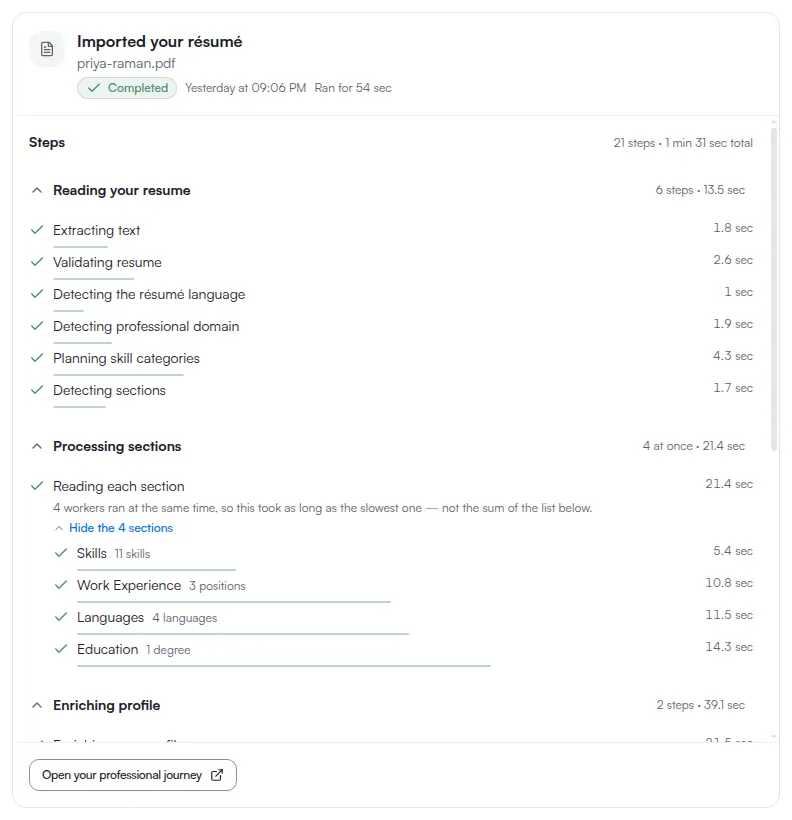
Hinweis — „Lebenslauf erfolgreich importiert“ ist kein fehlgeschlagener Import. Die beiden Arbeiten können unterschiedlich abschließen. Ihre berufliche Identität ist bereit bedeutet, dass beide abgeschlossen sind. Lebenslauf erfolgreich importiert bedeutet, dass die Extraktion gelungen ist und die Erzeugung der Identität nicht. Ihr beruflicher Werdegang ist in jedem Fall gespeichert.
Den Rest der Einrichtung abschließen oder überspringen
Wenn der Import an die Einrichtung zurückgibt, zeigt er unter Diese Angaben übernehmen wir in die verbleibenden Schritte, was er mitbringt, zusammen mit der vollständigen Regel für die Übernahme: Nur die Felder, die Ihr Lebenslauf enthielt, und nur dort, wo Sie selbst nichts eingetragen haben. Nichts, was Sie eingetippt haben, wird durch etwas aus der Datei überschrieben. Der Import füllt Lücken. Er entscheidet nicht.
Die drei verbleibenden Schritte sind keine Dekoration, aber sie lassen sich jederzeit danach nachholen.
Tipp — Vorerst überspringen steht bei jedem Schritt zur Verfügung. Bis der Assistent abgeschlossen ist, gehört der Lebenslauf-Editor nicht zu den Bildschirmen, die Sie öffnen können; ATSReady schickt Sie stattdessen zurück zur Einrichtung. Überspringen ist genau so vorgesehen, und übersprungene Schritte bleiben wieder zugänglich. Einrichtung später abschließen listet auf, was verfügbar bleibt, solange die Einrichtung unvollständig ist.
Die Fähigkeiten prüfen
Was der Import gelesen hat, ist an zwei Stellen sichtbar, und sie beantworten unterschiedliche Fragen. Beginnen Sie mit den Fähigkeiten.
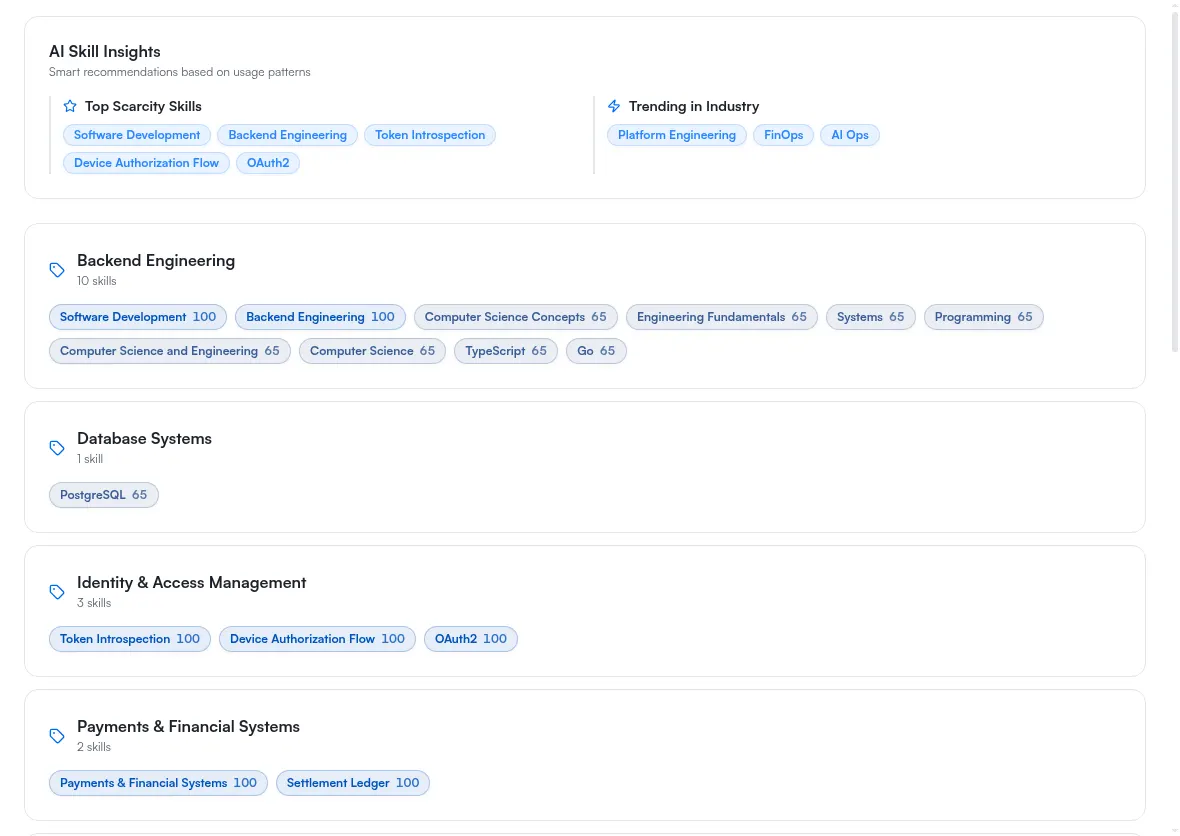
Fähigkeiten sind der schnellste Hinweis darauf, ob die Extraktion die Datei verstanden hat, weil sie abgeleitet und nicht kopiert werden. Eine Datei, die eine plausible Bandbreite an Fähigkeiten ergab, ergab auch brauchbare Angaben. Fähigkeiten der Beruflichen Identität erklärt die Gruppierung und was zu tun ist, wenn die Kategorien falsch aussehen.
Das Dokument prüfen
Im Editor prüfen Sie die Angaben selbst.
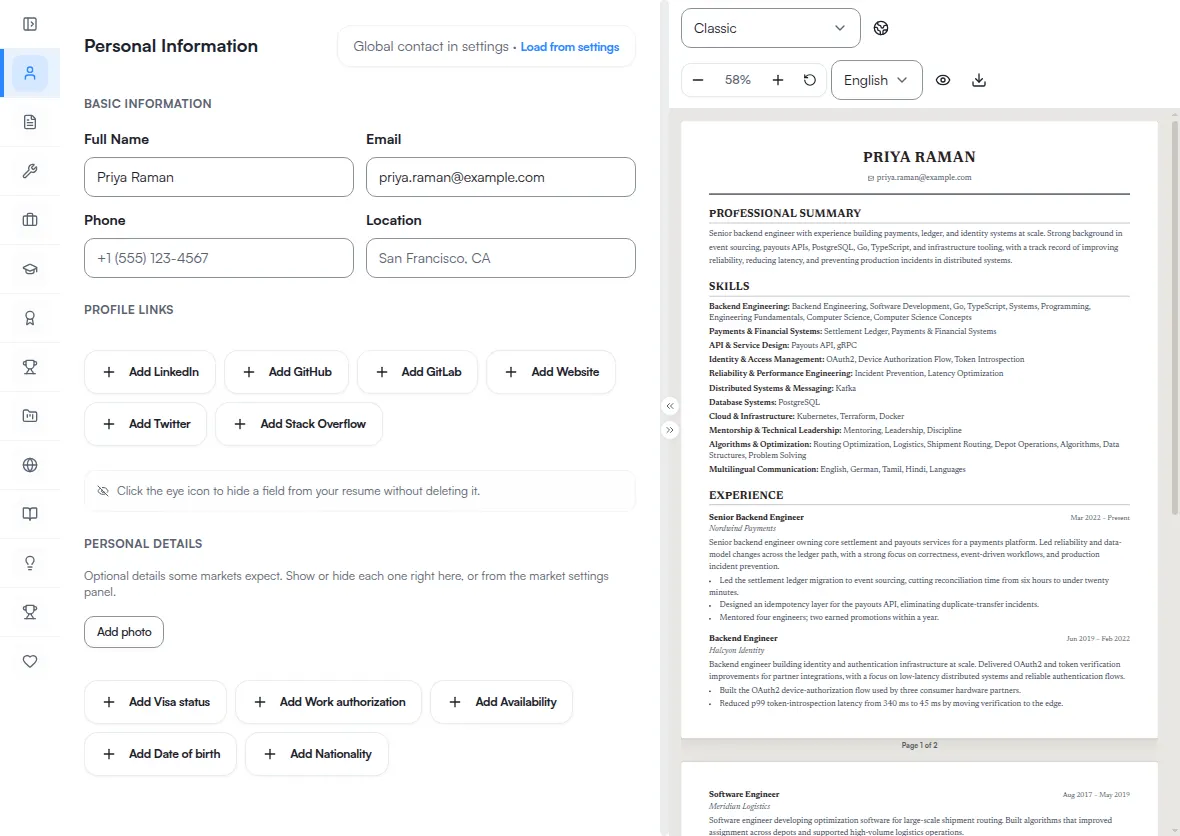
Gehen Sie die Abschnitte durch und bestätigen Sie, dass das, was in der Datei stand, jetzt auch in den Angaben steht. Besonders bei Daten: Ein Datum, das die Extraktion nicht lesen konnte, ist eine Lücke und kein Fehler, und nichts auf diesem Bildschirm macht Sie darauf aufmerksam. Woraus ein Lebenslauf besteht listet die zu erwartenden Abschnitte auf, und Einen Lebenslauf bearbeiten behandelt den Editor.
Eine Vorlage wählen
Eine Vorlage ändert, wie das Dokument dargestellt wird, nicht, was es aussagt. Ein Wechsel schreibt keinen Inhalt um, verliert keinen Abschnitt und lässt sich vor dem Export beliebig oft wiederholen. Probieren Sie mehr als eine aus, statt die Vorgabe zu übernehmen.
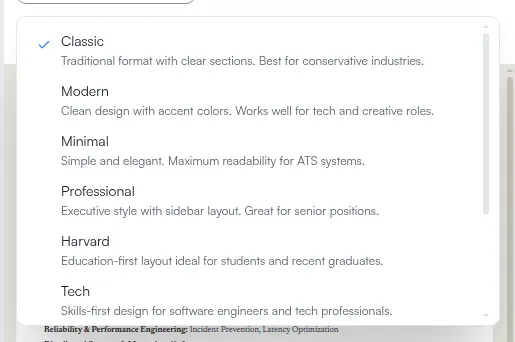
Sie unterscheiden sich im Layout, darin, ob sie ein Foto tragen, und darin, für welche Einreichungswege sie sich eignen. Das sind die Gründe, bewusst statt nach Geschmack zu wählen, und sie sind unter Lebenslauf-Vorlagen dargelegt.
Das PDF exportieren
Der Export übernimmt das, was die Vorschau zeigt. Bestätigen Sie zuerst die Vorlage und die Markteinstellungen, öffnen Sie dann das Export-Bedienelement und wählen Sie das Format.
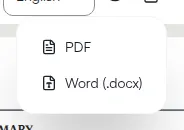
PDF ist das Format, das die meisten Bewerbungen verlangen. Word steht am selben Bedienelement zur Verfügung. Einen Lebenslauf exportieren behandelt, woraus der Export seine Eingaben liest und was zu ändern ist, wenn die Ausgabe nicht dem entspricht, was Sie erwartet haben.
Hier endet der Weg. Eine Datei ging hinein, Angaben kamen heraus, und aus den Angaben entstand ein Dokument, das Sie versenden können.
Wenn der Import nicht abgeschlossen wurde
Prüfen Sie zuerst das Aktivitätsprotokoll. Es ist die eigene Aufzeichnung des Kontos über den Durchlauf und unterscheidet zwischen noch laufender Arbeit und beendeter Arbeit.
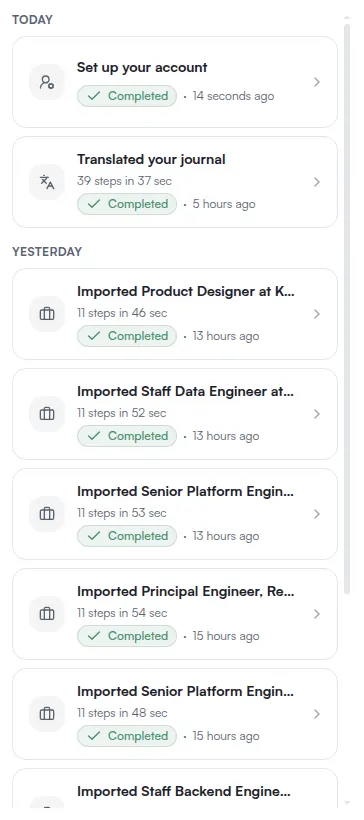
Hier taucht ein Hintergrundvorgang wieder auf, sobald Sie den Bildschirm verlassen haben, der ihn gestartet hat. Sie müssen die Import-Ansicht nicht geöffnet lassen, um herauszufinden, wie der Durchlauf endete. Was das Aktivitätsprotokoll zeigt erklärt die Statuswörter und die Detailansicht.
Meldet die Import-Ansicht Die Verarbeitung des Imports hat noch nicht begonnen., wurde der Vorgang erstellt, aber nie aufgegriffen. Starten Sie ihn über den Import-Ablauf erneut, statt zu warten, und nutzen Sie Was zu tun ist, wenn ein Hintergrundvorgang feststeckt für die vollständige Prüfung.
Wurde die Datei abgelehnt, nennt die Meldung auf dem ablehnenden Bildschirm den Grund. Die zwei üblichen Ursachen sind eine Datei, die ATSReady nicht als Lebenslauf lesen konnte, und eine Datei über der Obergrenze für ihren Typ. Einen Lebenslauf importieren und Dateitypen und Größenbegrenzungen behandeln diese.
Ist die Extraktion abgeschlossen, die Berufliche Identität aber nicht, geht nichts verloren, und nichts muss erneut importiert werden. Der berufliche Werdegang ist gespeichert. Fahren Sie im Editor fort. Die Identitätsinhalte später neu zu schreiben ist eine eigene Aktion und eine der KI-Funktionen, die ein Tarif sperren kann — siehe Berufliche Identität neu erstellen.
Häufig gestellte Fragen
Muss ich dafür etwas bezahlen? Nein. Lebenslauf-Import, der Lebenslauf-Editor, PDF-Export und Word-Export sind in jedem Tarif enthalten. Was jeder Tarif enthält ist die maßgebliche Tabelle.
Kann ich den Tab schließen, während importiert wird? Ja. Der Import ist ein Hintergrundvorgang und läuft weiter. Das Aktivitätsprotokoll hält die Aufzeichnung davon fest.
Warum wurde meine Datei abgelehnt? Entweder konnte ATSReady sie nicht als Lebenslauf lesen, oder
sie lag über der Obergrenze für ihren Typ, oder es war eine alte .doc-Datei. Der ablehnende
Bildschirm nennt, welcher Grund zutrifft.
Da steht „Lebenslauf erfolgreich importiert“ und nicht die andere Meldung. Ist das fehlgeschlagen? Nein. Die Extraktion ist gelungen, die Erzeugung der Identität nicht. Ihr beruflicher Werdegang ist gespeichert.
Kann ich später einen anderen Lebenslauf importieren? Ja. Ein zweiter Import bereinigt Erfahrung, Ausbildung und Sprachen um Duplikate gegenüber dem, was bereits in Ihren Angaben steht. Auszeichnungen, Zertifizierungen und Projekte werden nicht dedupliziert, sie kommen also ein zweites Mal an, und Sie entfernen die Kopien von Hand.
Muss ich die Einrichtung abschließen, bevor ich den Editor nutzen kann? Ja. Solange die Einrichtung unvollständig ist, öffnet sich nur eine kurze Liste von Bildschirmen, und der Editor gehört nicht dazu. Vorerst überspringen steht bei jedem Schritt zur Verfügung — Abschließen ist also nicht dasselbe wie Alles-Ausfüllen.