

Se connecter à l’extension
Comment l’extension Chrome ATSReady se connecte avec Google, vérifie l’accès à l’extension, actualise l’état du forfait et des préférences, et choisit sa langue.
Sur cette page
L’extension ATSReady se connecte avec un compte Google via le mécanisme d’identité de Chrome, puis vérifie si votre compte a accès à l’extension Chrome. Si elle n’est pas encore installée, Installer l’extension Chrome est le point de départ.
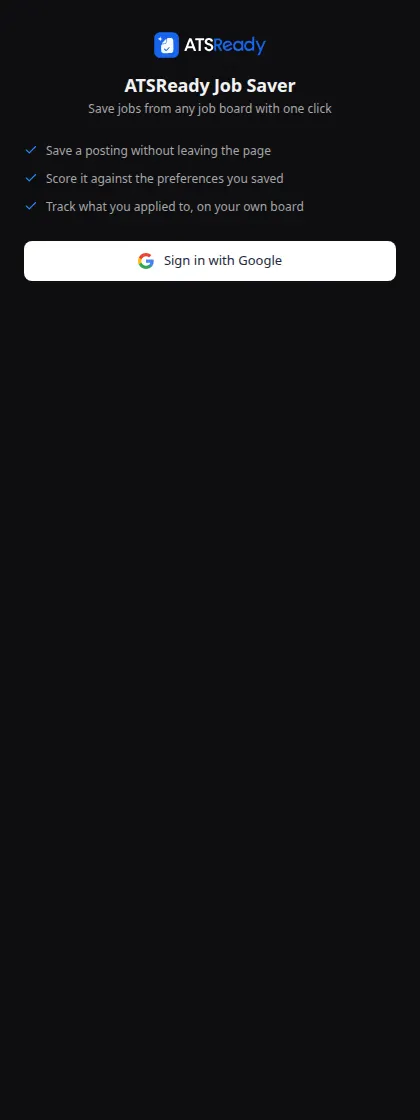
Se connecter
Le bouton du panneau affiche Se connecter avec Google, puis Réessayer avec Google après une tentative échouée. Google est la seule méthode de connexion que propose l’extension, comme l’application web ATSReady, il n’y a donc ici ni email et mot de passe, ni autre fournisseur. Connectez-vous avec le compte Google sur lequel se trouve votre compte ATSReady.
Ce qui se passe après la connexion
Lorsque la connexion réussit, le service en arrière-plan actualise :
- l’état de votre accès à l’extension,
- et vos préférences enregistrées, celles sur lesquelles le score d’adéquation est calculé.
Les enregistrements récents sont chargés lorsque le panneau latéral demande son état actuel, et seulement lorsque votre compte est authentifié et dispose de l’accès à l’extension.
Les trois choses que le panneau peut afficher
Une connexion réussie ne vous amène pas toujours au flux d’enregistrement.
- Votre forfait n’a pas encore atteint l’extension. Le panneau affiche Vérification de votre accès, avec votre forfait actuel sur sa propre ligne et un bouton Vérifier à nouveau. C’est ce que vous voyez juste après une mise à niveau.
- Votre forfait n’inclut pas l’extension. Le panneau affiche un écran de mise à niveau intitulé Enregistrez et évaluez les offres là où vous les trouvez, avec Voir ce que comprend Pro, Forfait déjà mis à niveau ? Vérifier à nouveau, et Se déconnecter. Ce que comprend chaque forfait est le tableau de référence indiquant quels forfaits y donnent accès.
- Votre forfait inclut l’extension. Le panneau affiche le flux d’enregistrement et le score d’adéquation.
Chaque commande Vérifier à nouveau déclenche une actualisation immédiate de l’accès. Le service en arrière-plan actualise aussi de lui-même les préférences et l’accès toutes les 15 minutes.
Changer la langue de l’extension
Le panneau latéral a un menu Langue au pied de page, à côté de Se déconnecter, et sur l’écran de connexion. Il énumère chaque langue de l’interface par son propre nom. Le panneau et le bouton Enregistrer dans ATSReady que l’extension ajoute aux pages d’offre suivent tous deux ce choix.
La langue utilisée par l’extension dépend du fait que vous soyez connecté ou non :
- Déconnecté. L’extension démarre dans la première langue des préférences linguistiques de votre navigateur qu’ATSReady prend en charge, et en anglais si aucune ne l’est. Une langue choisie dans le menu remplace ce choix, et ce navigateur la conserve, y compris après un redémarrage de Chrome.
- Connecté. L’extension utilise la langue de l’interface de votre compte, le même paramètre que décrit Changer la langue de l’interface dans l’application. Il remplace le choix fait hors connexion dès que l’extension a chargé vos préférences.
- Connecté, sans préférences enregistrées pour l’instant. L’extension se comporte comme lorsque vous êtes déconnecté, et un changement dans le menu reste propre à ce navigateur.
Pendant que vous êtes connecté, choisir une langue dans le panneau change la langue de l’interface de votre compte, pas seulement celle de l’extension. L’application la suit dès son prochain chargement. Votre contenu existant reste dans la langue dans laquelle vous l’avez écrit tant qu’il n’est pas traduit : changer de langue depuis l’extension ne propose pas de le traduire, contrairement à un changement dans l’application, utilisez donc Traduire votre contenu lorsque vous voulez des copies traduites.
Si le changement ne peut pas être enregistré, le menu revient à la langue en vigueur et un message en dessous indique Impossible de changer la langue. Réessayez. Une langue changée dans l’application atteint l’extension lors de sa prochaine actualisation des préférences, décrite ci-dessus.
Quand vous vous déconnectez, l’extension conserve la langue qu’elle affichait plutôt que de revenir à celle de votre navigateur. Le nom de l’extension et sa fiche sur le Chrome Web Store restent en anglais.