

Lebenslauf-Bearbeitung auf dem Smartphone
Was die ATSReady-Lebenslauf-Route unterhalb der Desktop-Breite unterstützt und wann Sie das Dokument auf dem Desktop wieder öffnen müssen.
Auf dieser Seite
Unter 1024 px wechselt ATSReady die Lebenslauf-Route auf eine vorschau-orientierte Oberfläche.
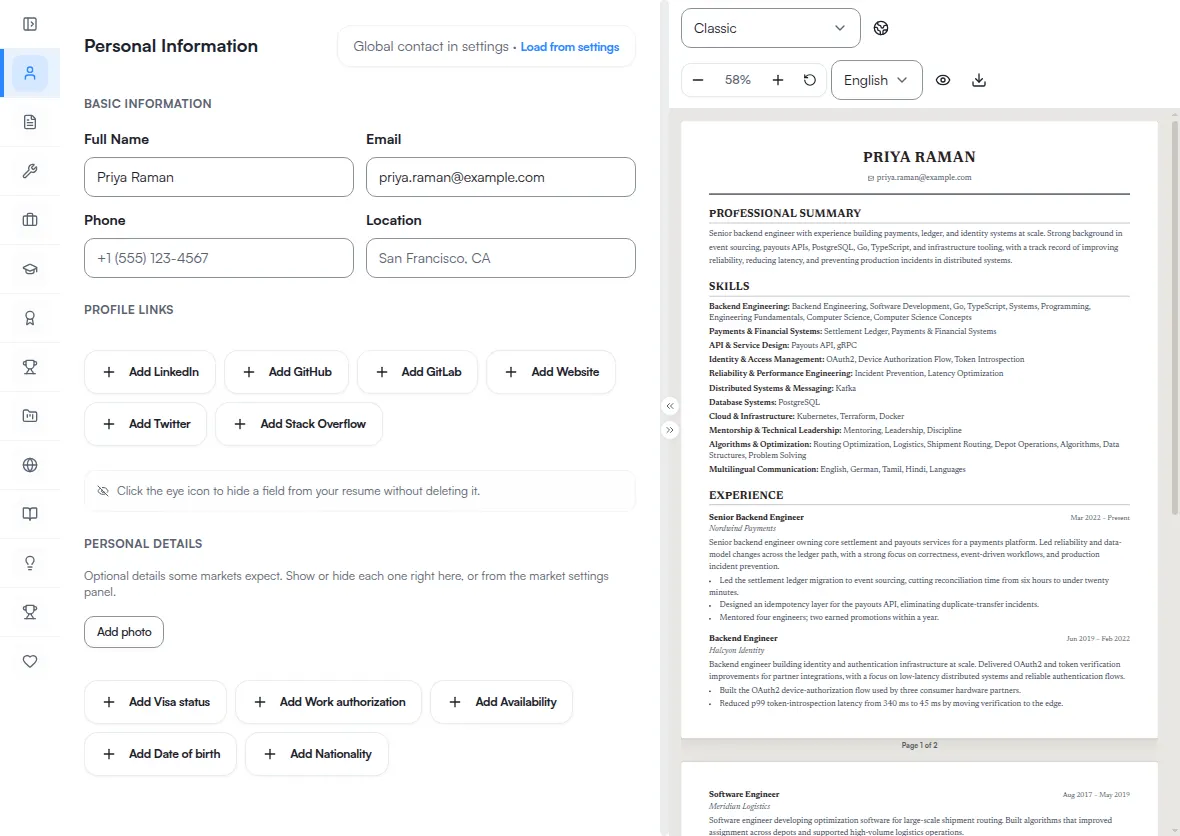
Das ist eine Breitenregel, keine Geräteregel. Ein Tablet im Hochformat erhält dieselbe Oberfläche wie ein Smartphone, ebenso ein am Desktop schmal gezogenes Browserfenster. Die Navigation ändert sich an derselben Grenze — siehe Navigation auf dem Smartphone. Ein gesperrter zugeschnittener Lebenslauf und ein Lebenslauf, der über den Tab Lebenslauf einer gespeicherten Stelle geöffnet wurde, landen bei jeder Breite auf derselben Oberfläche.
Der eigene Hinweis des Produkts auf dieser Oberfläche lautet: „Die Bearbeitung ist am Desktop verfügbar.“
Was Sie weiterhin tun können
Sie können weiterhin:
- den gerenderten Lebenslauf ansehen,
- die Vorlage ändern,
- und das Dokument exportieren.
Was eine Vorlagenänderung hier nicht bewirkt
Eine Vorlagenänderung auf dieser Oberfläche wirkt sich auf Vorschau und Export aus. Sie wirkt sich nicht auf das gespeicherte Dokument aus.
Speichern, Rückgängig und Wiederherstellen gehören zu dem Desktop-Arbeitsbereich und werden unterhalb von 1024 px nicht angezeigt, sodass kein Bedienelement auf dem Bildschirm die Änderung speichern kann. Die Änderung markiert das Dokument trotzdem als ungespeichert, weshalb das Verlassen der Seite eine Rückfrage zu einer Arbeit auslösen kann, die Sie ohnehin nicht behalten können. Exportieren Sie zuerst, wenn Sie das Dokument genau so haben möchten, wie Sie es gerade eingerichtet haben, und nehmen Sie die Änderung auf dem Desktop erneut vor, wenn sie dauerhaft gelten soll.
Wann Sie das Gerät wechseln sollten
Öffnen Sie den Lebenslauf auf dem Desktop, wenn Sie Folgendes brauchen:
- Abschnittsfelder bearbeiten,
- ausgeblendete Abschnitte ändern,
- Markt, Sprache oder Übermittlungsweg ändern — diese drei Bedienelemente sind hier sichtbar, aber schreibgeschützt,
- das Lebenslauf-Foto hinzufügen oder ersetzen,
- oder den vollständigen Editor-Arbeitsbereich nutzen.
Siehe auch
- Einen Lebenslauf exportieren
- Was auf diesem Gerät gespeichert wird
- Zugeschnittene Lebensläufe
- Navigation auf dem Smartphone
- Die Lebenslauf-Vorschau nutzen, um zu einer Bearbeitung zu springen, die andere Abkürzung, die diese Oberfläche nicht hat