

Iniciar sessão na extensão
Como a extensão ATSReady para o Chrome inicia sessão com a Google, verifica o acesso à extensão, atualiza o estado do plano e das preferências, e escolhe o seu idioma.
Nesta página
A extensão ATSReady inicia sessão com uma conta Google através do mecanismo de identidade do Chrome e, em seguida, verifica se a sua conta tem acesso à extensão Chrome. Se ainda não estiver instalada, Instalar a extensão do Chrome é o ponto de partida.
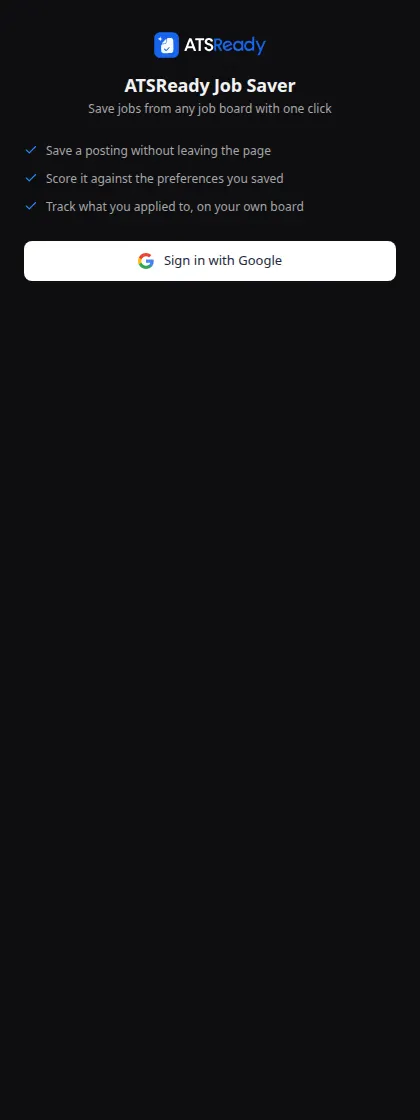
Iniciar sessão
O botão do painel apresenta Iniciar sessão com a Google e passa a Tentar novamente com a Google depois de uma tentativa falhada. A Google é o único método de início de sessão que a extensão oferece, tal como a aplicação web do ATSReady, pelo que não existe aqui uma via de email e palavra-passe nem outro fornecedor. Inicie sessão com a conta Google associada à sua conta ATSReady.
O que acontece depois de iniciar sessão
Quando o início de sessão é bem-sucedido, o processo em segundo plano atualiza:
- o instantâneo do seu acesso à extensão,
- e as suas preferências guardadas, que são o que a pontuação de adequação usa como referência de cálculo.
Os registos recentes são carregados quando o painel lateral pede o seu estado atual, e apenas quando a sua conta está autenticada e tem acesso à extensão.
As três coisas que o painel pode mostrar
Iniciar sessão com sucesso nem sempre leva ao fluxo de guardar.
- O seu plano ainda não tem acesso à extensão. O painel mostra A confirmar o seu acesso, com o seu plano atual na sua própria linha e um botão Verificar novamente. É isto que vê imediatamente depois de mudar de plano.
- O seu plano não inclui a extensão. O painel mostra um ecrã de mudança de plano com o título Guarde e avalie ofertas onde as encontra, com Ver o que inclui o Pro, Já mudou de plano? Verificar novamente, e Terminar sessão. O que inclui cada plano é a tabela de referência para saber que planos têm acesso.
- O seu plano inclui a extensão. O painel mostra o fluxo de guardar e a pontuação de adequação.
Qualquer um dos controlos Verificar novamente despoleta uma atualização imediata do acesso. O processo em segundo plano também atualiza sozinho as preferências e o acesso a cada 15 minutos.
Mudar o idioma da extensão
O painel lateral tem um menu Idioma no rodapé, ao lado de Terminar sessão, e também no ecrã de início de sessão. Este lista cada idioma da interface pelo seu próprio nome. O painel e o botão Guardar no ATSReady que a extensão adiciona às páginas de ofertas seguem ambos esta escolha.
O idioma que a extensão utiliza depende de ter ou não sessão iniciada:
- Sem sessão iniciada. A extensão arranca no primeiro idioma das preferências de idioma do seu navegador que o ATSReady suporta, e em inglês quando nenhum é suportado. Um idioma escolhido no menu substitui essa opção, e este navegador guarda-a, incluindo depois de reiniciar o Chrome.
- Com sessão iniciada. A extensão utiliza o idioma da interface da sua conta, a mesma definição que Mudar o idioma da interface descreve na aplicação. Substitui a escolha feita sem sessão iniciada assim que a extensão carrega as suas preferências.
- Com sessão iniciada, mas ainda sem preferências guardadas. A extensão comporta-se como quando não tem sessão iniciada, e uma alteração no menu fica guardada apenas neste navegador.
Enquanto tem sessão iniciada, escolher um idioma no painel altera o idioma da interface da sua conta, não apenas o da extensão. A aplicação segue essa alteração no carregamento seguinte. O seu conteúdo existente mantém-se no idioma em que foi escrito até ser traduzido: mudar de idioma pela extensão não oferece traduzir esse conteúdo, ao contrário de mudar na aplicação, pelo que deve usar Traduzir o seu próprio conteúdo quando quiser cópias traduzidas.
Se a alteração não puder ser guardada, o menu volta ao idioma em vigor e uma mensagem por baixo diz Não foi possível alterar o idioma. Tente novamente. Um idioma alterado na aplicação chega à extensão na atualização de preferências seguinte, descrita acima.
Quando termina sessão, a extensão mantém o idioma que estava a mostrar, em vez de voltar ao do seu navegador. O nome da extensão e a sua ficha na Chrome Web Store mantêm-se em inglês.