

Einen Job hinzufügen
Die zwei Wege, um in ATSReady einen Job hinzuzufügen, welche Felder Pflichtfelder sind, was sofort startet und wann Sie stattdessen die Chrome-Erweiterung nutzen sollten.
Auf dieser Seite
Verwenden Sie Einen Job hinzufügen, wenn Sie in ATSReady einen Jobeintrag anlegen möchten.
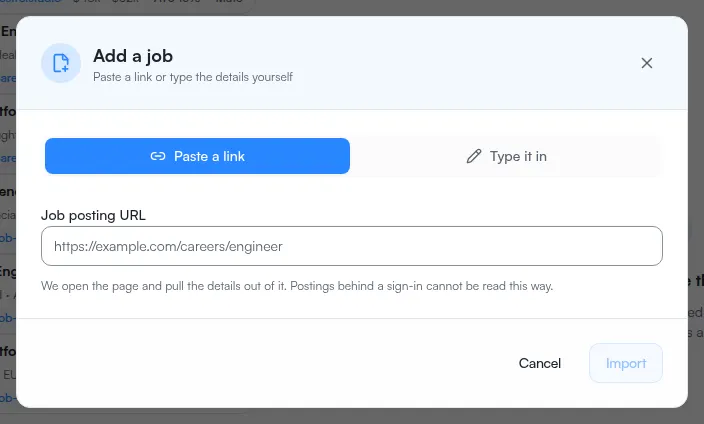
Die zwei Eingabemodi
- Link einfügen importiert die Anzeige über ihre URL.
- Selbst eingeben legt den Job manuell an.
Paste a link erfordert einen Tarif, der Job-Importe einschließt, und jeder Import verbraucht einen Platz aus Ihrem monatlichen Kontingent für Job-Importe; Was jeder Tarif enthält ist die maßgebliche Tarifübersicht. Type it in ist der manuelle Ersatzweg und funktioniert in jedem Tarif.
Was in jedem Modus passiert
Link einfügen
- Öffnen Sie Einen Job hinzufügen.
- Wählen Sie Link einfügen.
- Fügen Sie die URL der Anzeige in URL der Stellenanzeige ein.
- Wählen Sie Importieren.
ATSReady startet einen Verarbeitungsvorgang und zeigt den Fortschritt über das Aktivitätsprotokoll und den Jobs-Arbeitsbereich an.
Kann die Anzeige nicht gelesen werden, teilt der Dialog dies mit und bietet neben dem manuellen Weg auch die Erweiterung an: Er enthält einen Link zum ATSReady-Eintrag im Chrome Web Store, wo dieser Link auch veröffentlicht wird und nicht in dieser Dokumentation. Die Chrome-Erweiterung installieren beschreibt, was sie zu Chrome hinzufügt.
Selbst eingeben
- Öffnen Sie Einen Job hinzufügen.
- Wählen Sie Selbst eingeben.
- Füllen Sie Jobtitel und Unternehmen aus. Beide sind Pflichtfelder, und Job hinzufügen bleibt deaktiviert, bis beide einen Wert haben.
- Füllen Sie die optionalen Felder aus, für die Sie Angaben haben.
- Wählen Sie Job hinzufügen.
Über die beiden Pflichtfelder hinaus nimmt das manuelle Formular Standort, Veröffentlichungsdatum, URL der Stellenanzeige, eine Gehaltsspanne mit Währung und Einheit sowie die Beschreibung der Anzeige auf.
Es lohnt sich, die Beschreibung einzufügen, selbst wenn es schnell gehen muss: Die KI-Aktionen lesen sie, um Fähigkeiten herauszuziehen und einen Lebenslauf anzupassen – ohne sie haben sie nichts, womit sie arbeiten können. Sie ist auch das, was der Schalter für die Schlüsselwort-Hervorhebung in dem Lebenslauf-Editor braucht, bevor sie überhaupt angezeigt wird.
Wenn ein URL-Import die Anzeige nicht lesen kann
Nutzen Sie einen dieser Ersatzwege:
- Einen Job mit der ATSReady-Erweiterung speichern
- Die ATSReady-Chrome-Erweiterung installieren
- manuelle Eingabe im selben Dialog, erreichbar über Stattdessen selbst eingeben
- das Aktivitätsprotokoll, um gestartete Importe nachzuverfolgen