

Die Seitenleiste einklappen
Die ATSReady-Desktop-Seitenleiste auf ihren kompakten Zustand reduzieren, und verstehen, welche Navigationselemente verschwinden, bis Sie sie wieder ausklappen.
Auf dieser Seite
Sie können die Desktop-Seitenleiste zu einer kompakten Symbolleiste einklappen.
Die Desktop-Navigation einklappen
- Wählen Sie das Chevron-Symbol oben in der Seitenleiste, neben dem ATSReady-Schriftzug. Es ist nur ein Symbol — sein Name, Einklappen, wird angesagt statt gedruckt, weil eine sichtbare Beschriftung nicht in das Quadrat passt, in dem es sitzt.
- Nutzen Sie die kompakte Symbolleiste, wenn Sie nur die oberste Navigationsebene brauchen.
- Wählen Sie dasselbe Bedienelement, jetzt Ausklappen genannt, um die vollständige Seitenleiste wiederherzustellen.
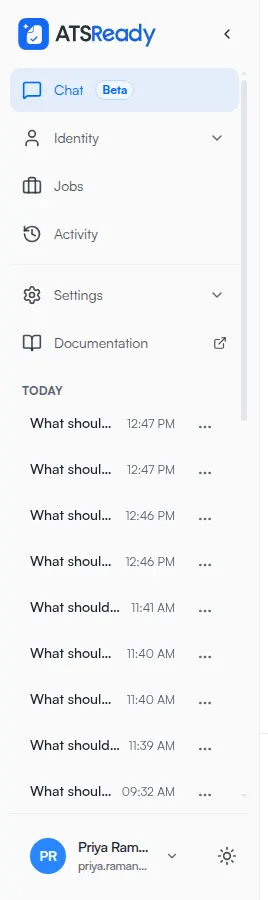
Was sich im kompakten Modus ändert
- Unterseiten werden nicht angezeigt
- die Konversationsliste wird nicht angezeigt
- die obersten Zeilen bleiben verfügbar
Die Konversationsliste gehört zu Chat, Einklappen der Leiste verbirgt also Ihre Threads, ohne sie zu schließen.
Wenn das Bedienelement nicht da ist
Das Bedienelement zum Einklappen fehlt, solange die Einrichtung nicht abgeschlossen ist. Diese Seitenleiste hat keine Konversationsliste und nur eine kurze Auswahl an Zielen, es gibt also nichts, zu dem es sich zu einklappen lohnt — und eine Leiste, die eingeklappt, aber nicht wieder ausgeklappt werden könnte, wäre ein Zustand, aus dem Sie nicht herauskämen. Siehe Einrichtung später abschließen dafür, was dieser Zustand ist.
Wie die aktuelle Seite markiert wird
Genau eine Zeile ist als aktuell markiert. Normalerweise ist das die Unterzeile, auf der Sie sich befinden, nicht ihre übergeordnete Zeile.
In der kompakten Leiste gibt es keine Unterzeile, die die Markierung tragen könnte, deshalb übernimmt stattdessen die übergeordnete Zeile sie. Eine Seite unter Berufliche Identität hält Identität nach dem Einklappen als aktuell markiert.
Weiterführende Seiten
- Die Seitenleiste nutzen
- Navigation auf dem Smartphone
- Was dieser Browser sich merkt, wo der eingeklappte Zustand selbst gespeichert wird