

Chrome-Erweiterung
Was die ATSReady-Chrome-Erweiterung leistet, wie sie sich anmeldet, wie das Speichern von Jobs funktioniert und wie die Passungsanalyse berechnet wird.
Die ATSReady-Chrome-Erweiterung erkennt Seiten mit Stellenanzeigen, öffnet eine Seitenleiste, lässt Sie Anzeigen in Ihrem Board speichern und bewertet erkannte Stellen anhand der in Ihrem Konto gespeicherten Präferenzen.
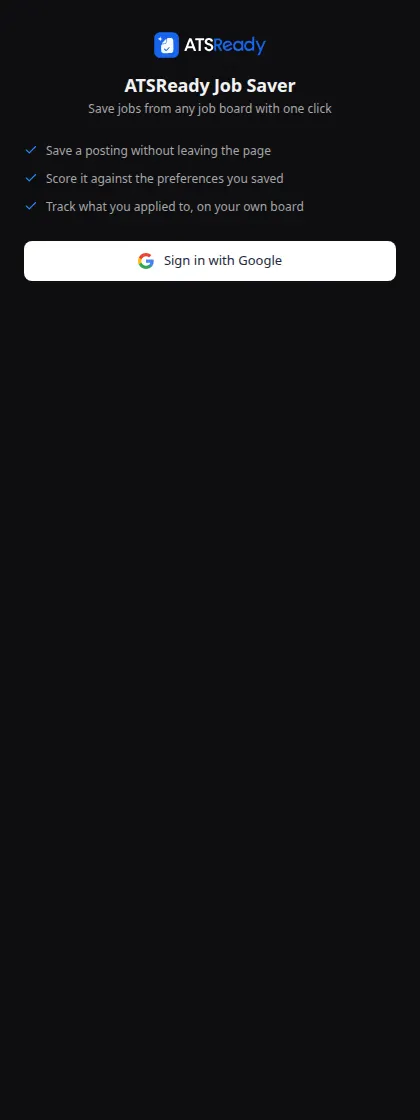
Die Anmeldung erfolgt mit einem Google-Konto, genau wie bei der ATSReady-Web-App.
Wo Sie sie bekommen
Die Erweiterung wird im Chrome Web Store veröffentlicht, unter dem Eintrag „ATSReady Job Saver“. Der Build löst diesen Link zu dem Eintrag auf, den diese Dokumentationsumgebung veröffentlicht, und es ist derselbe Eintrag, den ATSReady in Ihrem Konto an zwei Stellen zeigt: auf dem leeren Board, unter ATSReady-Chrome-Erweiterung installieren, und im Dialog Einen Job hinzufügen, wenn ein eingefügter Link nicht gelesen werden konnte. Chrome-Erweiterung installieren behandelt den Rest der Einrichtung und erklärt, warum eine Suche im Store nach dem Namen keinen der beiden Links ersetzt.
Der Zugriff auf die Erweiterung ist an den Tarif gebunden, eine installierte Erweiterung ist also nicht automatisch eine funktionierende — siehe Was jeder Tarif umfasst und Bei der Erweiterung anmelden.
Hier beginnen
- ATSReady-Chrome-Erweiterung installieren
- Bei der ATSReady-Erweiterung anmelden
- Einen Job mit der ATSReady-Erweiterung speichern
- Warum die Erweiterung stumm blieb
- Wenn das Speichern über die Erweiterung fehlschlägt
- Was die ATSReady-Erweiterung lesen kann
- Wie die Passungsbewertung der Erweiterung funktioniert
Jeder Screenshot in dieser Dokumentation wird von einem Werkzeug aufgenommen, das die ATSReady-Web-App in einer gewöhnlichen Browsersitzung ohne installierte Erweiterung steuert. Es kann weder eine Chrome-Seitenleiste noch ein in die Seite eingefügtes Bedienelement fotografieren, deshalb beschreiben die Seiten dieses Abschnitts diese Oberflächen in Worten und zitieren die Beschriftungen, die Sie dort sehen werden. Nichts in diesem Abschnitt braucht ein Bild, um verständlich zu sein.
Seiten in diesem Bereich
- 01Chrome-Erweiterung installierenWo Sie die ATSReady-Chrome-Erweiterung bekommen, was sie zu Chrome hinzufügt, und wie Sie sich bei ihrer Seitenleiste anmelden.
- 02Was die Erweiterung lesen kannDie Chrome-Berechtigungen, der ATSReady-Host-Zugriff, und die Seitendaten, die die Erweiterung prüft, wenn sie eine Stellenanzeige erkennt oder speichert.
- 03Bei der Erweiterung anmeldenWie sich die ATSReady-Chrome-Erweiterung mit Google anmeldet, den Zugriff der Erweiterung prüft, Tarif- und Präferenzstatus aktualisiert, und ihre Sprache wählt.
- 04Einen Job mit der Erweiterung speichernWie die ATSReady-Erweiterung die aktuelle Job-Seite speichert, die Verarbeitung verfolgt, und zuletzt gespeicherte Einträge merkt.
- 05Warum die Erweiterung stumm bliebWie ATSReady entscheidet, ob eine Seite wie eine Stellenanzeige aussieht, und warum das Speicher-Bedienelement bei Seiten mit geringer Konfidenz verborgen bleibt.
- 06Wie die Passungsbewertung der Erweiterung funktioniertDie sechs Präferenz-Signale, ihre Gewichtung, wie ein nicht genanntes Signal behandelt wird, die Ausschluss-Obergrenze, und warum eine Anzeige manchmal keine Bewertung erhält.
- 07Wenn das Speichern über die Erweiterung fehlschlägtDie Speicher-Ergebnisse, die die Seitenleiste der ATSReady-Erweiterung meldet, wo ein zeitüberschrittener Import stattdessen auftaucht, und was bei jedem zu tun ist.
Nichts in diesem Bereich passt