

Tiene un archivo de currículum y nada más
Inicie sesión, importe el archivo, compruebe lo que ATSReady leyó en él, elija una plantilla y exporte un PDF que pueda enviar. Nada en este camino necesita un plan de pago.
En esta página
- La versión corta
- Lo que necesita
- Inicie sesión y llegue a la configuración
- Suba el archivo y después inicie la importación
- Obsérvelo trabajar, o no
- Termine o sáltese el resto de la configuración
- Compruebe las habilidades
- Compruebe el documento
- Elija una plantilla
- Exporte el PDF
- Si la importación no terminó
- Preguntas frecuentes
La versión corta
- El inicio de sesión es con Google. No hay ninguna contraseña de ATSReady que crear.
- Una cuenta nueva llega a la configuración en lugar de al panel, y la configuración se abre en el paso que pide el archivo.
- Elegir el archivo solo lo deja preparado. El control dentro de la tarjeta de carga es lo que inicia la importación.
- La importación es un trabajo en segundo plano. Cerrar la pestaña no la cancela, y el registro de actividad es donde vuelve a encontrarla.
- La importación de currículum, el creador de currículums y ambos formatos de exportación están incluidos en todos los planes.
Lo que necesita
- El archivo del currículum, en el formato en que ya lo tenga. Los tipos aceptados y el límite de cada uno están en Tipos de archivo y límites de tamaño.
- Una cuenta de Google. ATSReady no emite ninguna contraseña propia, así que la cuenta con la que inicia sesión es una que ya tiene. Iniciar sesión cubre el proceso y qué hacer cuando no se completa.
- Tiempo para leer el resultado en lugar de esperarlo. La lectura es la parte que le necesita a usted.
Inicie sesión y llegue a la configuración
Una cuenta nueva no llega al panel. Llega a la configuración, y la configuración se abre en el paso que pide el archivo.
Hay cuatro pasos — Subida del currículum, Contacto y enlaces, Elegibilidad laboral y Preferencias laborales. Esta guía necesita el primero.
El orden es una promesa y no una secuencia arbitraria, y el propio paso lo dice: Suba primero su currículum para que podamos rellenar los pasos siguientes. Todo lo que contiene el archivo que un paso posterior le pediría escribir se traslada automáticamente. Saltarse la subida no elimina el trabajo. Se lo traslada a usted. Configuración inicial recorre el asistente paso a paso.
Suba el archivo y después inicie la importación
Elija el archivo desde el panel de carga. Elegirlo solo lo deja preparado. El control de importación dentro de la tarjeta es lo que inicia el procesamiento, y el pie no lleva ningún Siguiente que pulsar en su lugar, así que es fácil abandonar esta pantalla sin haber iniciado nada.
En una cuenta que ya tiene currículums, la misma pantalla los ofrece bajo Sus currículums. Una cuenta nueva no tiene nada en esa lista, así que el selector de archivos es la única vía.
Compruebe que el archivo es el currículum y no una carta de presentación o el escaneo de una página impresa. Un archivo que ATSReady no puede leer como currículum se rechaza con Este archivo no parece ser un CV. Cargue su CV. Eso no le cuesta más que el viaje de vuelta, y es más fácil de evitar que de diagnosticar.
Advertencia — se ofrece un
.docheredado y después se rechaza. El selector de archivos lo incluye junto a los tipos que la importación realmente acepta. El archivo se carga, y la importación lo rechaza. Ábralo y guárdelo como.docxo PDF primero. Importar un currículum es la propietaria de la lista de tipos aceptados.
Ocurren dos cosas cuando se inicia la importación. ATSReady almacena el archivo, y crea un trabajo en segundo plano para leerlo. La pantalla cambia a la vista de importación, y desde ese momento la lectura ya no es algo que esté haciendo la pantalla que tiene delante.
Obsérvelo trabajar, o no
La pantalla parece una barra de progreso y se comporta como otra cosa. La extracción es un trabajo en segundo plano. La vista de importación se suscribe a ese trabajo e informa de lo que oye. No es ella quien dirige el trabajo, así que nada de lo que haga en la vista lo detiene. La pantalla ofrece Siga explorando mientras se procesa precisamente por eso, y cerrar la pestaña, salir de la página o perder la conexión no cancela una importación que ya ha empezado.
La vista avanza por etapas en lugar de por una sola barra. Extrayendo su historial profesional… es el archivo siendo leído. Creando su identidad profesional es un segundo trabajo, independiente, que se ejecuta sobre lo que produjo la extracción.
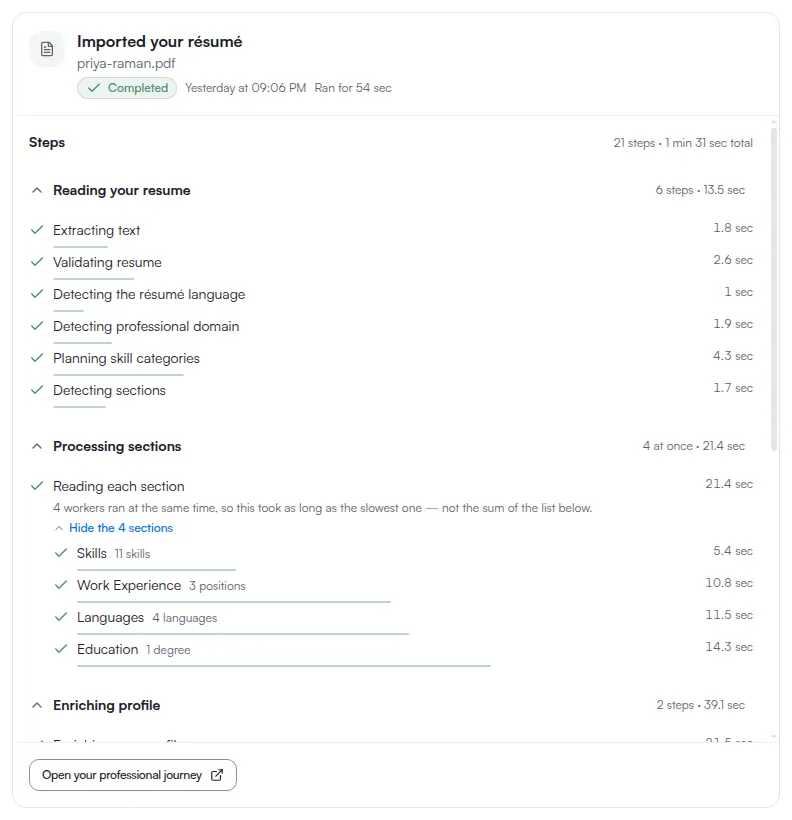
Nota — "CV importado correctamente" no es una importación fallida. Los dos trabajos pueden terminar de forma distinta. Su identidad profesional está lista significa que ambos se completaron. CV importado correctamente significa que la extracción llegó a buen puerto y la generación de identidad no. Su historial profesional queda guardado de cualquier manera.
Termine o sáltese el resto de la configuración
Cuando la importación devuelve el control a la configuración, muestra lo que trae consigo bajo Llevaremos estos datos a los pasos restantes, junto con toda la regla de cómo se comporta ese traslado: Solo los campos que tenía su currículum, y solo donde usted no haya introducido nada por su cuenta. Nada de lo que haya escrito se sobrescribe con nada que contuviera el archivo. La importación rellena huecos. No arbitra.
Los tres pasos restantes no son decoración, pero se pueden retomar en cualquier momento después.
Consejo — Omitir por ahora está en todos los pasos. Hasta que el asistente termina, el editor de currículum no es una de las pantallas que puede abrir; ATSReady puede devolverlo a la configuración en su lugar. Omitir es la forma en que está pensado usarse el asistente, y los pasos que omite siguen pudiéndose reabrir. Terminar la configuración más tarde enumera lo que sigue disponible mientras la configuración no está terminada.
Compruebe las habilidades
Lo que leyó la importación es visible en dos lugares, y responden a preguntas distintas. Empiece por las habilidades.
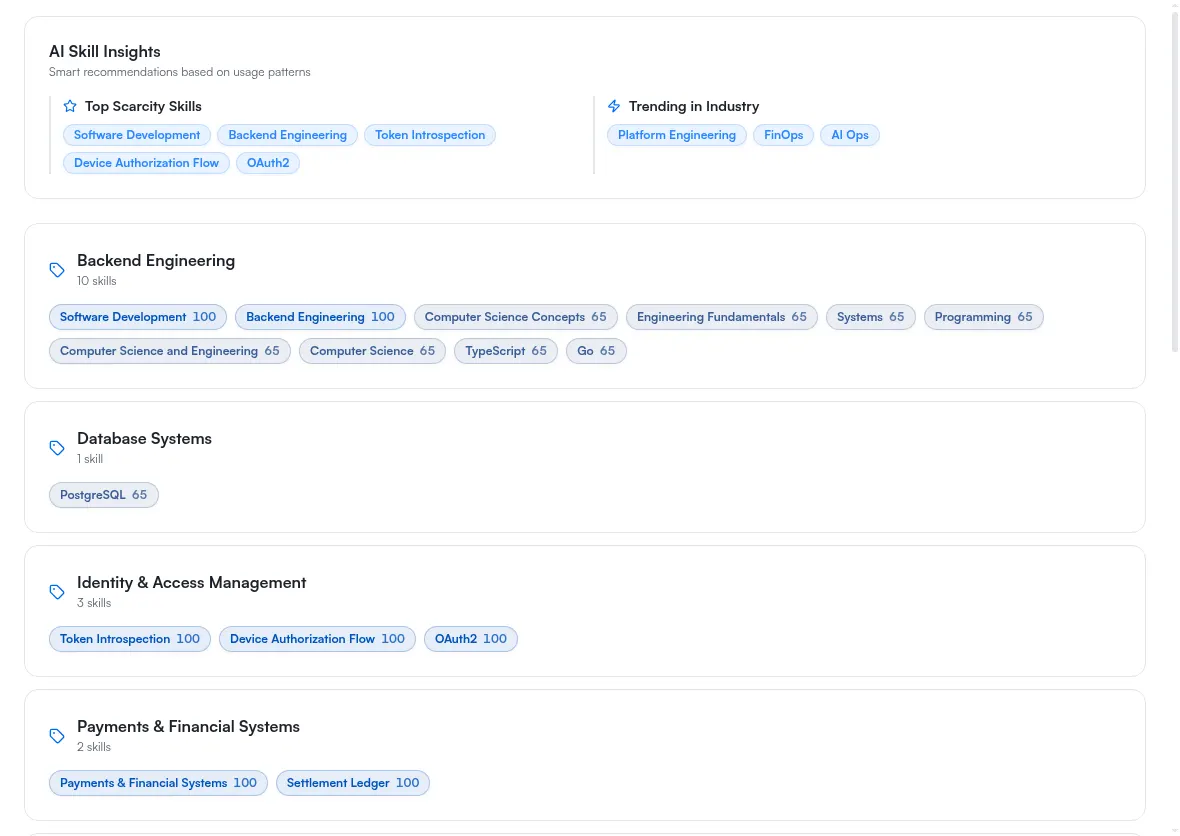
Las habilidades son la lectura más rápida de si la extracción entendió el archivo, porque se derivan en lugar de copiarse. Un archivo que produjo un abanico plausible de habilidades produjo un historial utilizable. Habilidades de la identidad profesional explica la agrupación y qué hacer cuando las categorías parecen incorrectas.
Compruebe el documento
El editor es donde comprueba el historial en sí.
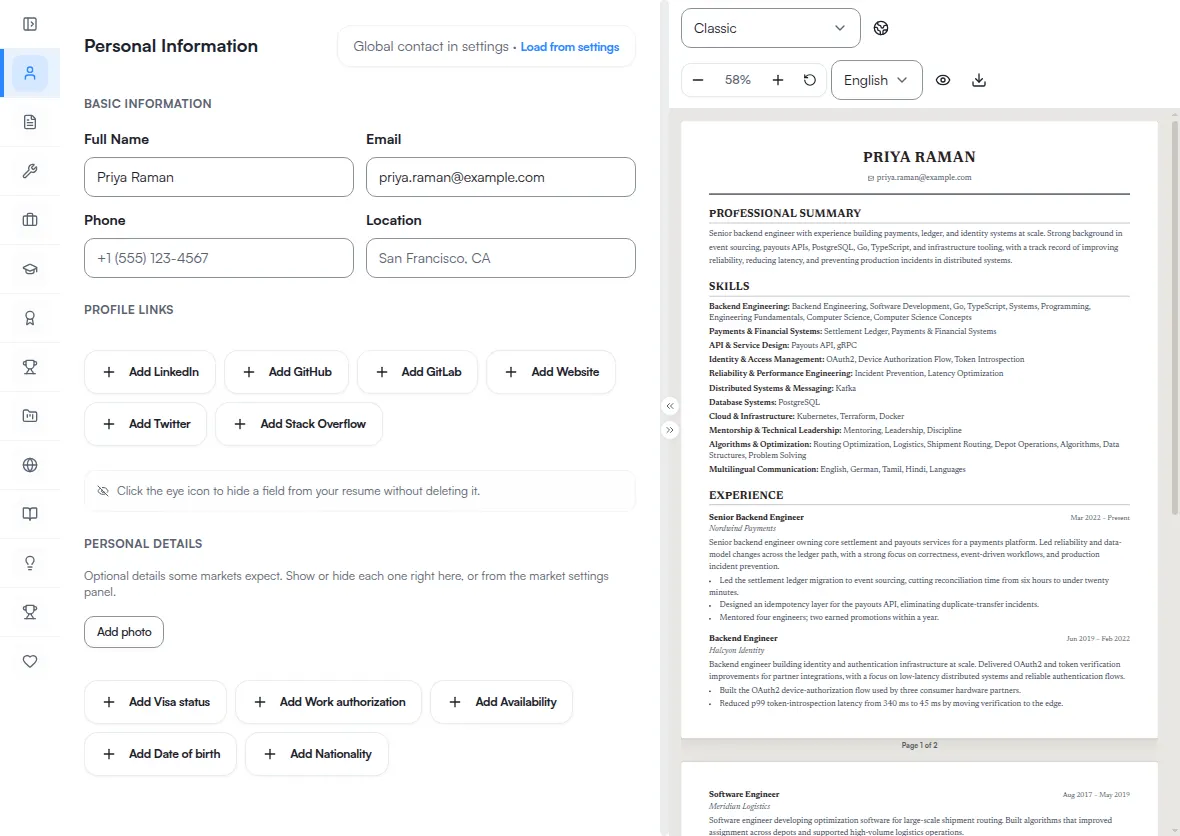
Recorra las secciones y confirme que lo que decía el archivo es lo que ahora dice el historial. Las fechas en particular: una fecha que la extracción no pudo leer es un hueco y no un error, y nada en esta pantalla se lo señalará. Lo que incluye un currículum enumera las secciones que debe esperar, y Editar un currículum cubre el editor.
Elija una plantilla
Una plantilla cambia cómo se presenta el documento, no lo que dice. Cambiar de una a otra no reescribe el contenido, no pierde ninguna sección, y puede hacerse tantas veces como quiera antes de exportar. Pruebe más de una en lugar de aceptar la predeterminada.
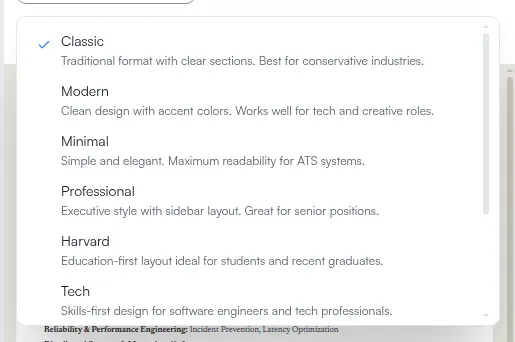
En lo que se diferencian es en el diseño, si llevan foto, y qué canales de envío les convienen. Esos son los motivos para elegir con criterio y no por estética, y están expuestos en Plantillas de currículum.
Exporte el PDF
Exportar toma lo que muestra la vista previa. Confirme primero la plantilla y los ajustes de mercado, después abra el control de exportación y elija el formato.
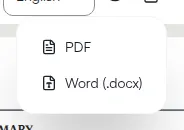
PDF es el formato que piden la mayoría de candidaturas. Word está en el mismo control. Exportar un currículum cubre de dónde toma sus datos la exportación y qué cambiar cuando el resultado no es el que esperaba.
El camino termina aquí. Entró un archivo, salió un historial, y salió del historial un documento que puede enviar.
Si la importación no terminó
Compruebe primero el registro de actividad. Es el propio historial de la cuenta sobre la ejecución, y distingue entre un trabajo todavía en curso y un trabajo que terminó.
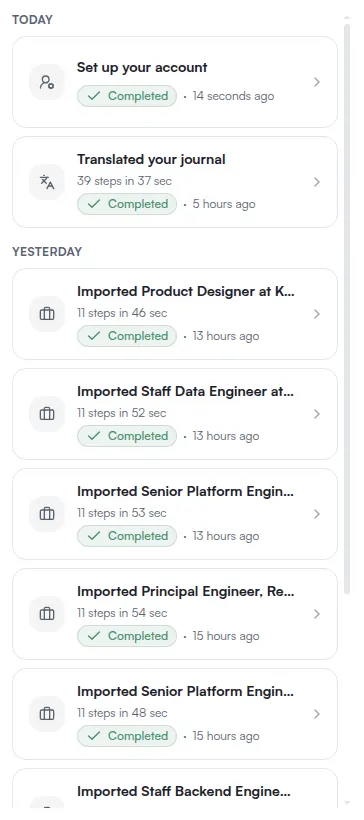
Aquí es donde reaparece un trabajo en segundo plano una vez que ha salido de la pantalla que lo inició. No tiene que mantener abierta la vista de importación para saber cómo terminó la ejecución. Lo que muestra el registro de actividad explica las palabras de estado y la vista de detalle.
Si la vista de importación dice El procesamiento de la importación aún no ha comenzado., el trabajo se creó y nunca se recogió. Vuelva a intentarlo desde el flujo de importación en lugar de esperar, y use Qué hacer cuando un trabajo en segundo plano está atascado para la comprobación completa.
Si el archivo fue rechazado, el mensaje dice por qué en la pantalla que lo rechazó. Las dos causas habituales son un archivo que ATSReady no pudo leer como currículum y un archivo por encima del límite para su tipo. Importar un currículum y Tipos de archivo y límites de tamaño son las propietarias de esas causas.
Si la extracción terminó pero la identidad profesional no, no se pierde nada y no hace falta volver a importar. El historial profesional queda almacenado. Continúe hacia el editor. Volver a redactar el contenido de la identidad más tarde es una acción aparte y una de las funciones de IA que un plan puede restringir — véase Regenerar la identidad profesional.
Preguntas frecuentes
¿Tengo que pagar por algo de esto? No. La importación de currículum, el creador de currículums, la exportación a PDF y la exportación a Word están en todos los planes. Lo que incluye cada plan es la tabla canónica.
¿Puedo cerrar la pestaña mientras se importa? Sí. La importación es un trabajo en segundo plano y sigue ejecutándose. El registro de actividad guarda el historial de ella.
¿Por qué se rechazó mi archivo? O bien ATSReady no pudo leerlo como currículum, o estaba por
encima del límite para su tipo, o era un .doc heredado. La pantalla que lo rechazó indica cuál.
Dice "CV importado correctamente" y no el otro mensaje. ¿Falló? No. La extracción llegó a buen puerto y la generación de identidad no. Su historial profesional queda guardado.
¿Puedo importar un currículum distinto más tarde? Sí. Una segunda importación elimina duplicados de experiencia, educación e idiomas frente a lo que ya está en su historial. No elimina duplicados de distinciones, certificaciones ni proyectos, así que esos llegan una segunda vez y usted quita las copias a mano.
¿Tengo que terminar la configuración antes de poder usar el editor? Sí. Mientras la configuración está incompleta, solo se abre una lista corta de pantallas y el editor no está en ella. Omitir por ahora está en todos los pasos, así que terminar no es lo mismo que rellenarlo todo.