

Transfiera contenido de la Trayectoria profesional a un currículum
Entienda qué escribe una transferencia de ATSReady en un currículum, a qué currículums puede dirigirse, y qué significa cada resultado por currículum.
En esta página
Transferir toma lo que ya contiene su trayectoria profesional y lo escribe en un currículum al que le falta. Escribe en dos mitades, y solo una de ellas implica IA.
Qué escribe la transferencia
Los Hechos son los registros que usted mismo escribió — empresas y puestos, formación, certificaciones, publicaciones, patentes, premios, proyectos, idiomas, intereses — proyectados en la forma que almacena un currículum. Ninguna IA toca esta mitad. Una fila es una entrada nueva en el currículum o un reemplazo de un valor que ya está ahí, y la vista previa indica cuál de las dos.
Las Viñetas las escribe el servicio de IA a partir de sus notas, una ejecución por empresa, así que un registro con varios empleadores tarda un poco más que uno con un solo empleador. Cada viñeta indica de qué nota procede. Una viñeta que el servicio no pudo atribuir a ninguna nota se marca como sin origen y aparece marcada como cualquier otra fila — desmárquela a menos que sea cierta en su caso.
Las dos mitades son independientes. Si el servicio de redacción no responde, la transferencia sigue adelante con sus hechos en lugar de fallar por completo, y le indica que faltan las viñetas. Un plan que no llega al servicio de redacción produce el mismo resultado, y añadir notas no lo cambiará — vea Por qué algo está bloqueado.
Para los Intereses de la trayectoria, el resultado transferido aterriza en el contenido de aficiones del currículum — Qué incluye un currículum enumera todas las secciones a las que puede escribir una transferencia.
Dónde se inicia
Transferir es una acción de página, no de cada entrada por separado. El botón Transferir al currículum está en el encabezado de la página Trayectoria, y transfiere todo lo que hay en su trayectoria que el currículum elegido todavía no tenga.
Debajo hay una frase que indica qué queda pendiente. Cuando no queda nada pendiente, esa frase dice Todo está en su currículum y el botón queda inerte — permanece visible y se explica por sí mismo en lugar de desaparecer. Si usted no tiene ningún currículum, el botón es Crear un currículum en su lugar, y lleva a Importar un currículum, que es la única forma de crear un currículum.
Cómo funcionan las opciones de currículum
La hoja se abre en la lista de destinos, en tres grupos:
- Currículum base — el destino predeterminado. Todo lo que usted transfiera llega aquí, salvo que indique otra cosa.
- Adaptados — el empleo sigue en …, donde el encabezado termina con el nombre de la primera columna de su tablero. Se ofrecen porque el empleo para el que se escribió cada uno sigue en esa columna. Se pueden seleccionar, pero no vienen preseleccionados.
- Adaptados — bloqueados — se muestran para que usted sepa dónde quedaron, y no se pueden seleccionar. Un currículum adaptado se bloquea cuando su empleo sale de esa primera columna, y cada fila indica la etapa a la que pasó el empleo y la etapa a la que tiene que volver.
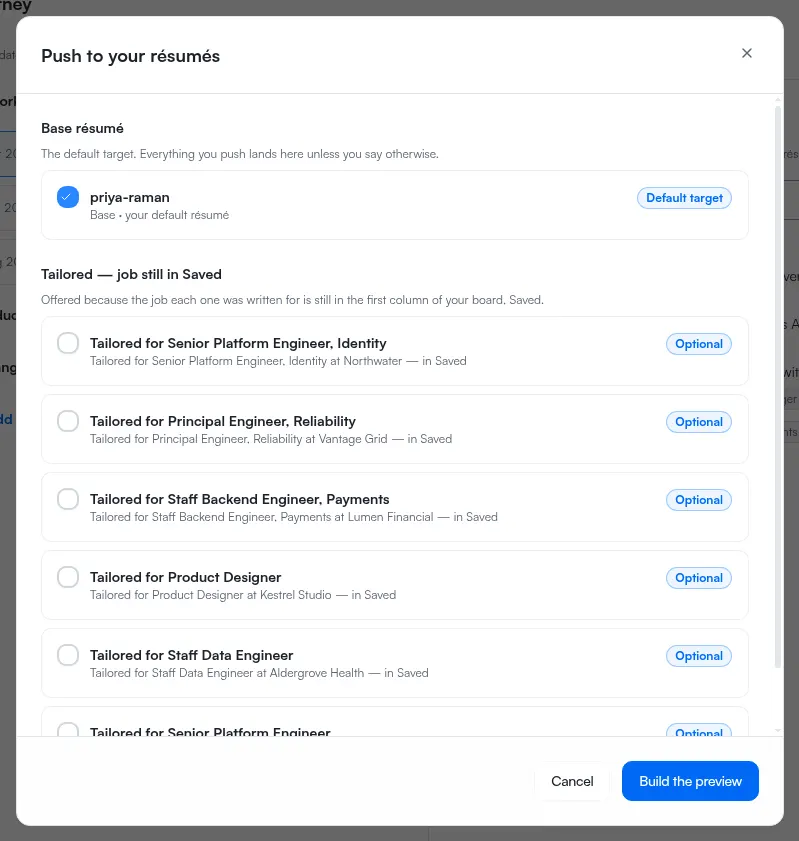
Usted puede seleccionar más de un destino. Se escriben de uno en uno, y la hoja indica cuál está esperando.
La vista previa es donde usted decide
Construir la vista previa lleva la hoja a su segunda pantalla, encabezada Qué va a cambiar. Este no es un paso de confirmación — es el único lugar donde existen los cambios individuales, y cada fila es una marca que usted puede quitar. Un destino que no necesita nada se marca como Ya está al día y se omite en lugar de reabrirse y recibir una versión nueva para un cambio que no existe.
Transferir aplica entonces lo que sigue marcado, y la tercera pantalla de la hoja informa de cada destino a medida que se completa. Cerrar la hoja antes de transferir descarta la vista previa y todas las viñetas generadas para ella.
Qué significa cada resultado
| Resultado | Significado |
|---|---|
| Cambiado | ATSReady escribió los cambios seleccionados en ese currículum |
| Omitido — ya estaba al día | No quedaba nada que escribir en él |
| No escrito — este currículum cambió mientras la vista previa estaba abierta | El currículum avanzó después de construirse la vista previa, así que no se aplicó nada |
| No escrito — su empleo ha bajado en el tablero | El destino se bloqueó entre la vista previa y la transferencia |
| No escrito | La escritura no se completó para ese destino |
El resultado obsoleto es una comprobación de seguridad, no un fallo. ATSReady se niega a escribir una vista previa sobre un currículum que cambió después de construirse esa vista previa, porque la vista previa ya no lo describe. Vuelva a construir la vista previa y transfiera de nuevo.
Cómo usar la transferencia
- Abra Trayectoria y seleccione Transferir al currículum en el encabezado de la página.
- Elija el currículum o los currículums de destino.
- Seleccione Construir la vista previa, y lea qué va a cambiar.
- Desmarque todo lo que no quiera que se escriba — en particular cualquier viñeta marcada como sin origen.
- Seleccione Transferir, y revise los resultados por destino.