

Vous avez un fichier de CV et rien d'autre
Connectez-vous, importez le fichier, vérifiez ce qu'ATSReady en a extrait, choisissez un modèle, et exportez un PDF que vous pouvez envoyer. Rien sur ce chemin ne nécessite un forfait payant.
Sur cette page
- En bref
- Ce dont vous avez besoin
- Connectez-vous et arrivez sur la configuration
- Importez le fichier, puis démarrez l'import
- Regardez-le travailler, ou non
- Terminez ou sautez le reste de la configuration
- Vérifiez les compétences
- Vérifiez le document
- Choisissez un modèle
- Exportez le PDF
- Si l'import ne s'est pas terminé
- Questions fréquentes
En bref
- La connexion se fait avec Google. Il n'y a pas de mot de passe ATSReady à créer.
- Un nouveau compte arrive sur la configuration plutôt que sur le tableau de bord, et la configuration s'ouvre sur l'étape qui demande le fichier.
- Choisir le fichier ne fait que le mettre en attente. Le contrôle à l'intérieur de la carte d'import est ce qui démarre l'import.
- L'import est une tâche en arrière-plan. Fermer l'onglet ne l'annule pas, et le journal d'activité est l'endroit où vous le retrouvez.
- L'import de CV, le générateur de CV et les deux formats d'export sont inclus dans chaque forfait.
Ce dont vous avez besoin
- Le fichier de CV, dans le format que vous utilisez déjà. Les types acceptés et le plafond de chacun se trouvent sur Types de fichiers et limites de taille.
- Un compte Google. ATSReady n'émet aucun mot de passe qui lui soit propre, si bien que le compte avec lequel vous vous connectez est un compte que vous avez déjà. Connexion couvre le déroulement et ce qu'il faut faire quand il ne se termine pas.
- Du temps pour lire le résultat plutôt que pour attendre qu'il arrive. La lecture est la partie qui a besoin de vous.
Connectez-vous et arrivez sur la configuration
Un nouveau compte n'arrive pas sur le tableau de bord. Il arrive sur la configuration, et la configuration s'ouvre sur l'étape qui demande le fichier.
Il y a quatre étapes — Import du CV, Coordonnées et liens, Éligibilité au travail et Préférences professionnelles. Ce guide n'a besoin que de la première.
L'ordre est une promesse plutôt qu'une séquence arbitraire, et l'étape le dit elle-même : Importez d'abord votre CV pour que nous puissions préremplir les étapes suivantes. Tout ce que le fichier contient et qu'une étape suivante vous demanderait sinon de taper est reporté automatiquement. Sauter l'import ne saute pas le travail. Il le déplace sur vous. Configuration initiale parcourt l'assistant étape par étape.
Importez le fichier, puis démarrez l'import
Choisissez le fichier depuis le panneau d'import. Le choisir ne fait que le mettre en attente. Le contrôle d'import à l'intérieur de la carte est ce qui démarre le traitement, et le pied de page ne porte pas de Suivant à appuyer à la place, si bien qu'il est facile de quitter cet écran sans avoir rien démarré.
Sur un compte qui possède déjà des CV, le même écran propose ceux-ci sous Vos CV. Un nouveau compte n'a rien dans cette liste, si bien que le sélecteur de fichier est la seule voie possible.
Vérifiez que le fichier est bien le CV plutôt qu'une lettre de motivation ou le scan d'une page imprimée. Un fichier qu'ATSReady ne peut pas lire comme un CV est refusé avec Ce fichier ne semble pas être un CV. Veuillez importer votre CV. Cela ne vous coûte que l'aller-retour, et c'est plus facile à éviter qu'à diagnostiquer.
Avertissement — un ancien
.docest proposé puis refusé. Le sélecteur de fichier le liste aux côtés des types que l'import accepte réellement. Le fichier se téléverse, et l'import le rejette. Ouvrez-le et enregistrez-le en.docxou en PDF d'abord. Importer un CV détient la liste des formats acceptés.
Deux choses se produisent quand l'import démarre. ATSReady stocke le fichier, et crée une tâche en arrière-plan pour le lire. L'écran passe à la vue d'import, et à partir de cet instant, la lecture n'est plus quelque chose que fait l'écran devant vous.
Regardez-le travailler, ou non
L'écran ressemble à une barre de progression et se comporte comme autre chose. L'extraction est une tâche en arrière-plan. La vue d'import s'abonne à cette tâche et rapporte ce qu'elle en apprend. Ce n'est pas elle qui pilote le travail, si bien que rien de ce que vous faites sur la vue ne l'arrête. L'écran propose Continuer à explorer pendant le traitement pour exactement cette raison, et fermer l'onglet, naviguer ailleurs ou perdre la connexion n'annule pas un import déjà démarré.
La vue avance par étapes plutôt que par une seule barre. Extraction de votre parcours professionnel… correspond à la lecture du fichier. Création de votre identité professionnelle est un second travail, séparé, qui s'appuie sur ce que l'extraction a produit.
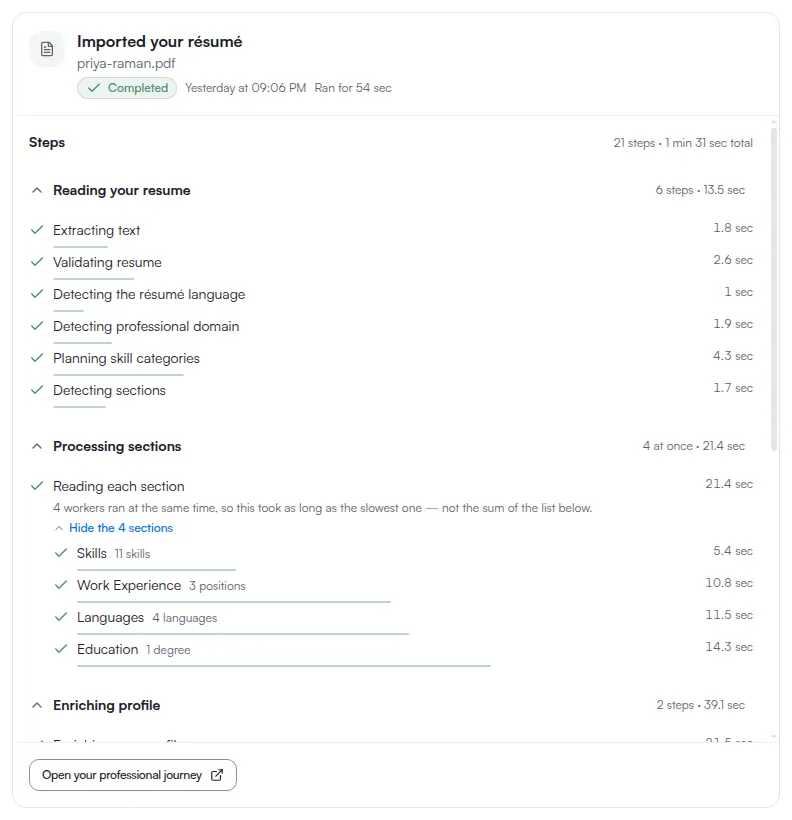
Remarque — « CV importé avec succès » n'est pas un import échoué. Les deux travaux peuvent se terminer différemment. Votre identité professionnelle est prête signifie que les deux se sont terminés. CV importé avec succès signifie que l'extraction a abouti et que la génération de l'identité non. Votre parcours professionnel est enregistré dans les deux cas.
Terminez ou sautez le reste de la configuration
Quand l'import redonne la main à la configuration, il montre ce qu'il apporte avec lui sous Nous reprendrons ces éléments dans les étapes restantes, avec l'ensemble de la règle sur la façon dont ce report se comporte : Uniquement les champs présents dans votre CV, et seulement là où vous n'avez rien saisi vous-même. Rien de ce que vous avez tapé n'est écrasé par ce que le fichier contenait. L'import comble les manques. Il ne tranche rien.
Les trois étapes restantes ne sont pas de la décoration, mais elles restent accessibles à tout moment par la suite.
Astuce — Passer pour l'instant est présent à chaque étape. Tant que l'assistant n'est pas terminé, l'éditeur de CV n'est pas l'un des écrans que vous pouvez ouvrir ; ATSReady peut vous renvoyer vers la configuration à la place. Sauter des étapes fait partie de l'usage prévu de l'assistant, et les étapes que vous sautez restent réouvrables. Terminer la configuration plus tard liste ce qui reste accessible tant que la configuration n'est pas terminée.
Vérifiez les compétences
Ce que l'import a lu est visible à deux endroits, et ils répondent à des questions différentes. Commencez par les compétences.
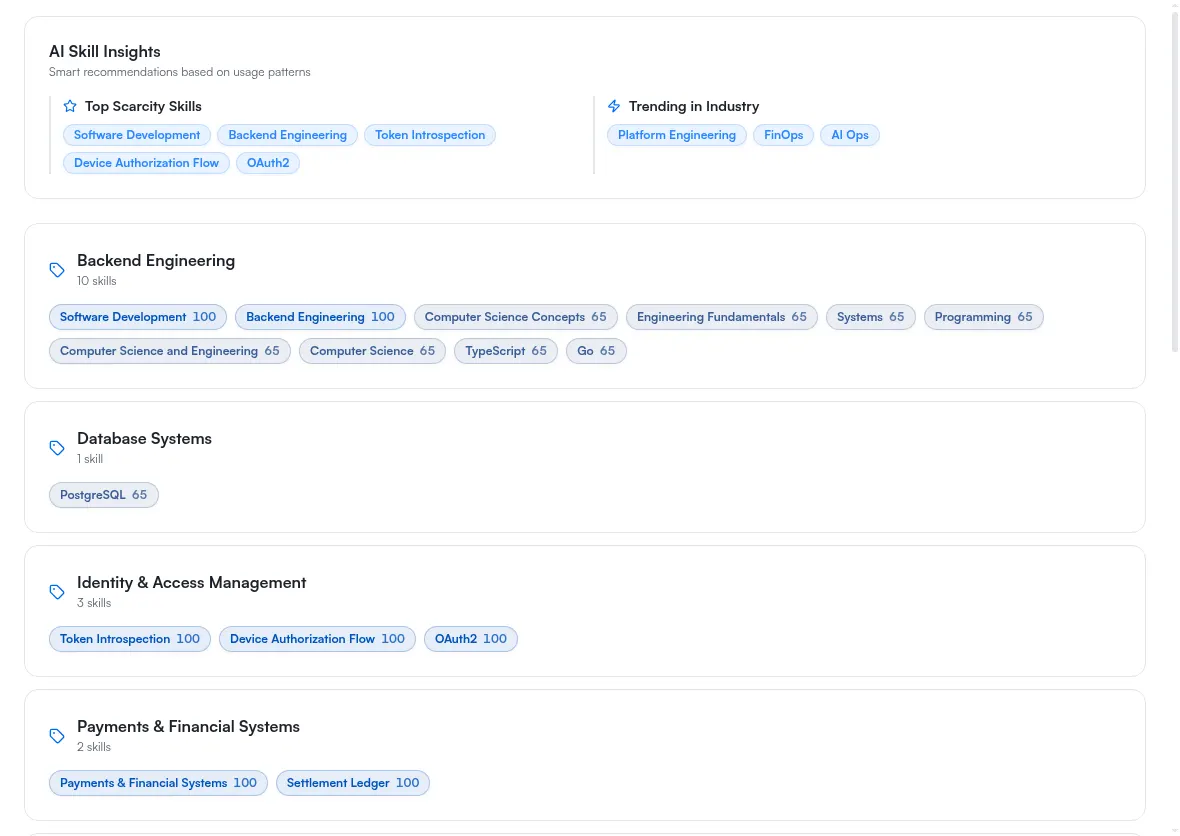
Les compétences sont la lecture la plus rapide pour savoir si l'extraction a compris le fichier, parce qu'elles sont déduites plutôt que copiées. Un fichier qui a produit un éventail plausible de compétences a produit un dossier utilisable. Compétences de l'identité professionnelle explique le regroupement et ce qu'il faut faire quand les catégories semblent fausses.
Vérifiez le document
L'éditeur est l'endroit où vous vérifiez le dossier lui-même.
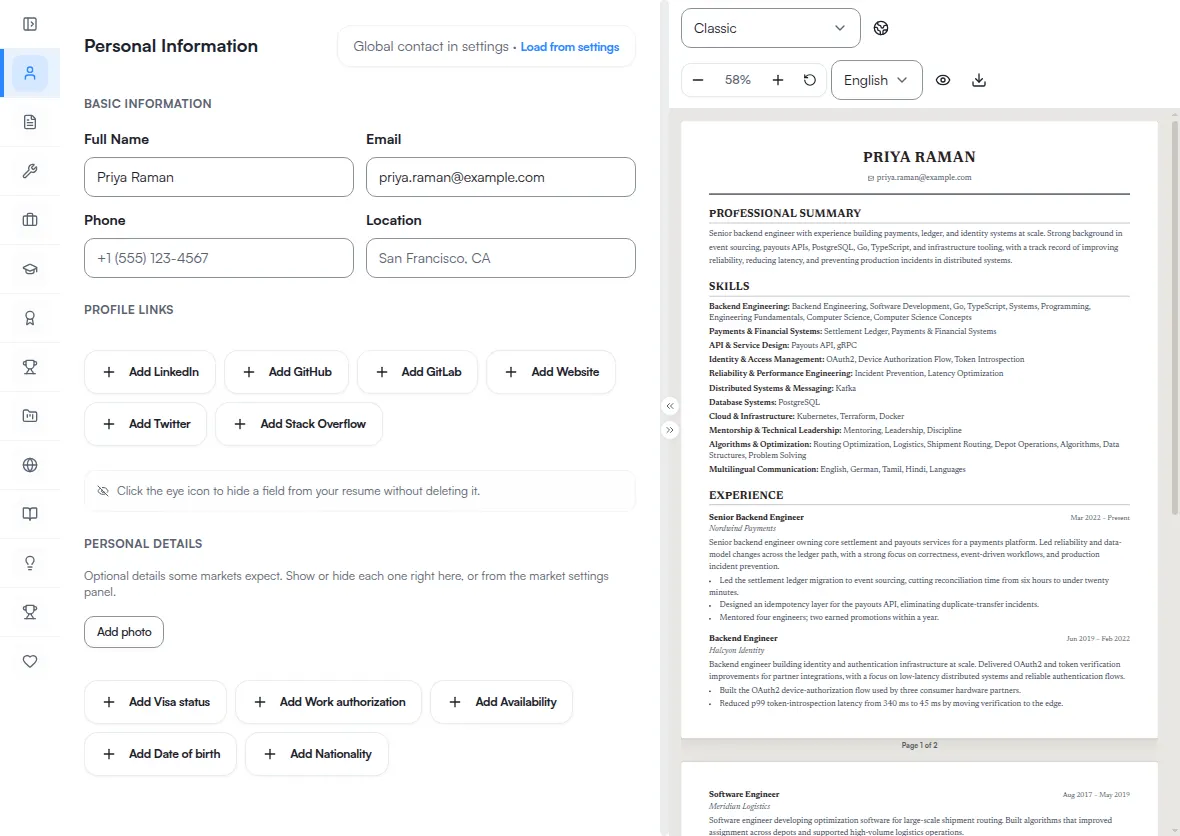
Parcourez les sections et confirmez que ce que disait le fichier est ce que dit maintenant le dossier. Les dates en particulier : une date que l'extraction n'a pas pu lire est un manque plutôt qu'une erreur, et rien sur cet écran ne le signalera. Ce que contient un CV liste les sections à attendre, et Modifier un CV couvre l'éditeur.
Choisissez un modèle
Un modèle change la présentation du document et non son contenu. En changer ne réécrit pas le contenu, ne perd aucune section, et peut être fait aussi souvent que vous le souhaitez avant d'exporter. Essayez plus d'un modèle plutôt que d'accepter celui par défaut.
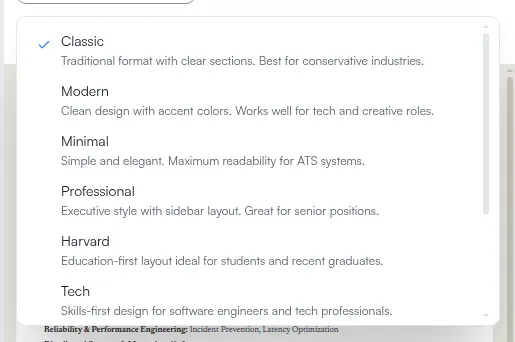
Ce qui les différencie, c'est la mise en page, le fait qu'ils portent ou non une photo, et les canaux de soumission auxquels ils conviennent. Ce sont les raisons de choisir délibérément plutôt qu'esthétiquement, et elles sont exposées sur Modèles de CV.
Exportez le PDF
L'export prend ce que montre l'aperçu. Confirmez d'abord le modèle et les réglages de marché, puis ouvrez le contrôle d'export et choisissez le format.
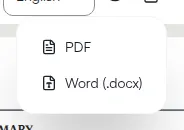
Le PDF est le format que la plupart des candidatures demandent. Word se trouve sur le même contrôle. Exporter un CV couvre les sources de l'export et ce qu'il faut changer quand le résultat n'est pas celui attendu.
Le parcours se termine ici. Un fichier est entré, un dossier en est sorti, et un document que vous pouvez envoyer est sorti du dossier.
Si l'import ne s'est pas terminé
Vérifiez d'abord le journal d'activité. C'est le registre du compte pour cette exécution, et il distingue le travail encore en cours du travail terminé.
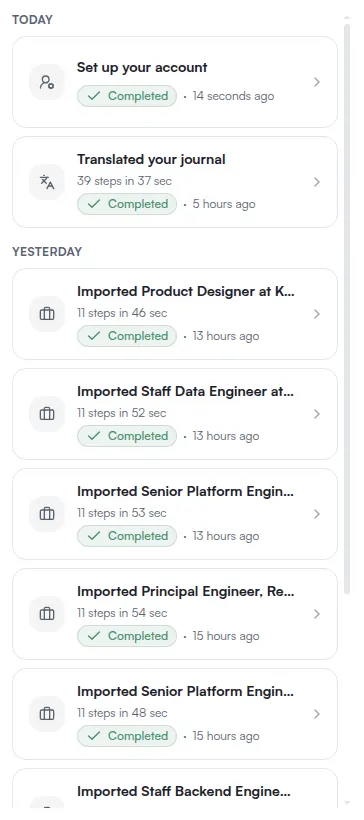
C'est ici qu'une tâche en arrière-plan réapparaît une fois que vous avez quitté l'écran qui l'a démarrée. Vous n'avez pas besoin de garder la vue d'import ouverte pour savoir comment l'exécution s'est terminée. Ce que montre le journal d'activité explique les mots de statut et la vue détaillée.
Si la vue d'import indique Le traitement de l'import n'a pas encore commencé., la tâche a été créée et n'a jamais été prise en charge. Recommencez depuis le flux d'import plutôt que d'attendre, et utilisez Que faire quand une tâche en arrière-plan est bloquée pour la vérification complète.
Si le fichier a été refusé, le message indique pourquoi sur l'écran qui l'a refusé. Les deux causes habituelles sont un fichier qu'ATSReady n'a pas pu lire comme un CV et un fichier au-delà du plafond pour son type. Importer un CV et Types de fichiers et limites de taille détiennent ces informations.
Si l'extraction s'est terminée mais que l'identité professionnelle non, rien n'est perdu et rien n'a besoin d'être importé à nouveau. Le parcours professionnel est enregistré. Continuez vers l'éditeur. Réécrire le contenu de l'identité plus tard est une action séparée et l'une des fonctionnalités d'IA qu'un forfait peut verrouiller — voir Régénérer l'identité professionnelle.
Questions fréquentes
Dois-je payer pour l'un de ces éléments ? Non. L'import de CV, le générateur de CV, l'export PDF et l'export Word sont inclus dans chaque forfait. Ce que comprend chaque forfait en est le tableau de référence.
Puis-je fermer l'onglet pendant l'import ? Oui. L'import est une tâche en arrière-plan et elle continue de s'exécuter. Le journal d'activité en conserve la trace.
Pourquoi mon fichier a-t-il été refusé ? Soit ATSReady n'a pas pu le lire comme un CV, soit il
dépassait le plafond pour son type, soit c'était un ancien .doc. L'écran qui l'a refusé indique
lequel.
Il indique « CV importé avec succès » et non l'autre message. A-t-il échoué ? Non. L'extraction a abouti et la génération de l'identité non. Votre parcours professionnel est enregistré.
Puis-je importer un autre CV plus tard ? Oui. Un second import déduplique l'expérience, la formation et les langues par rapport à ce qui figure déjà dans votre dossier. Il ne déduplique pas les distinctions, les certifications ni les projets, si bien que ceux-ci arrivent une seconde fois et que vous retirez les doublons à la main.
Dois-je terminer la configuration avant de pouvoir utiliser l'éditeur ? Oui. Tant que la configuration est incomplète, seule une courte liste d'écrans s'ouvre et l'éditeur n'en fait pas partie. Passer pour l'instant est présent à chaque étape, si bien que terminer n'équivaut pas à tout remplir.