

Vous avez changé la langue de l'interface, et la moitié de votre contenu est encore en anglais
Ce que couvre la traduction du contenu, ce qu'elle ne couvre pas, pourquoi un point d'entrée demande confirmation avant de démarrer alors que l'autre non, et ce qu'il advient de votre texte original.
Sur cette page
Vous avez changé la langue de l'interface dans les Préférences. La navigation a basculé. Les boutons ont basculé. Les titres ont basculé. Puis vous avez ouvert votre Parcours professionnel, et chaque note que vous avez jamais écrite est toujours là, en anglais, sous un titre qui, lui, ne l'est plus.
Rien n'est cassé. Ce que vous avez changé et ce que vous regardez sont deux choses différentes, et ATSReady les distingue délibérément. Ce guide explique cette frontière, présente le panneau qui la franchit et — parce que c'est le point sur lequel les gens trébuchent — explique pourquoi la traduction s'arrête parfois pour vous demander confirmation, et parfois non.
Ce que le changement a réellement modifié
La langue de l'interface régit le texte qu'ATSReady écrit : libellés de navigation, boutons, titres, indications de formulaire, messages d'état, texte d'erreur. C'est un réglage qui porte sur le produit. Changer la langue de l'interface est la page de référence pour ce contrôle et pour ce qu'il modifie quand vous l'utilisez.
Elle ne touche à rien de ce que vous avez écrit. Vos notes de parcours, vos notes sur les offres, les puces d'un CV : tout reste exactement comme vous l'avez tapé. C'est un refus délibéré, pas une lacune. Les mots de l'habillage appartiennent à ATSReady, qui peut les réécrire librement, car les réécrire ne fait rien perdre. Les mots de votre dossier sont les vôtres, et réécrire silencieusement un historique de carrière parce qu'une préférence a changé reviendrait à modifier vos preuves sans vous le demander. Le produit change donc ce qui lui appartient, laisse le reste tel quel, et vous propose un moyen séparé et explicite de traduire le reste.

Il existe une seconde raison pour laquelle un écran peut rester partiellement en anglais, et il vaut mieux l'écarter avant de partir à la chasse au bug. Là où ATSReady n'a pas encore de traduction pour une chaîne donnée, il revient à l'anglais plutôt que d'afficher un libellé vide. Un fragment anglais au milieu d'un habillage par ailleurs traduit est donc une chaîne manquante ; un paragraphe anglais au milieu de votre propre contenu est du contenu non traduit. Les deux se ressemblent mais leurs corrections sont totalement différentes, et seule la seconde est la vôtre à résoudre.
Où se trouve votre propre contenu
La traduction du contenu a sa propre page : le panneau Traductions du contenu, dans les Préférences, sous-titré Traduisez votre journal, vos offres et le contenu de votre CV dans les langues que vous utilisez. Ce sous-titre est aussi l'énoncé de sa portée. Il couvre le contenu stocké dont ATSReady comprend la forme, et ne s'étend pas aux réglages de document propres à un CV, qui relèvent d'une décision séparée décrite dans Langue du CV.
Les Préférences se trouvent à l'adresse /profile/preferences et regroupent un ensemble de sections en accordéon, ouvertes une à la fois — ouvrir les traductions du contenu referme donc la section qui était ouverte avant. Modifier les préférences décrit la page, et où se trouve chaque réglage est la carte à consulter si vous cherchez quelque chose qui n'y figure pas.
Les deux façons de démarrer la traduction
Il y a deux points d'entrée vers le même travail, et ils ne se comportent pas de la même façon. C'est l'information la plus utile de cette page.
Depuis le changement de langue. Une fois que vous avez changé la langue de l'interface avec succès, ATSReady vérifie l'état de votre contenu traduit, et si quelque chose manque ou est devenu obsolète, il ouvre une boîte de dialogue intitulée Traduire votre contenu, qui nomme la langue que vous venez de choisir et vous indique qu'il a trouvé du contenu non encore traduit. Vous avez deux choix : Tout traduire, ou Plus tard. Rien ne démarre tant que vous n'avez pas choisi.
Depuis le panneau. Traduire maintenant et Retraduire le contenu obsolète lancent le travail dès que vous les activez. Il n'y a pas de boîte de dialogue, rien à confirmer.
Cette asymétrie est voulue, et une fois qu'on l'a vue, c'est le choix de conception évident. Changer la langue de l'interface est une demande de changer les libellés. La traduction est une chose bien plus vaste à déclencher en conséquence, donc le produit s'arrête et demande confirmation. Activer Traduire maintenant dans un panneau intitulé Traductions du contenu, c'est la demande — vous faire confirmer ce que vous venez explicitement de demander n'est que du bruit, le genre de bruit que l'on apprend à balayer sans le lire. La confirmation vit donc là où se trouve l'ambiguïté, et nulle part ailleurs.
Deux conséquences pratiques. Plus tard décline cette proposition et rien d'autre ; le panneau reste disponible dès que vous le souhaitez. Et une action dans le panneau ne s'annule pas en hésitant après coup — il n'y a aucune confirmation pour vous rattraper, alors lisez la ligne avant d'agir dessus.
La traduction s'exécute en arrière-plan, comme le reste des tâches longues d'ATSReady, et le journal d'activité est l'endroit où la suivre si elle prend plus de temps que prévu.
Ce que signifie chaque état de ligne
Le panneau affiche une ligne pour chaque langue d'interface actuellement proposée, avec son état à la fin de la ligne :
- Rien à traduire pour l'instant — il n'y a aucun contenu stocké entrant dans le champ à traiter.
- Traduire maintenant — du contenu existe et n'a jamais été traduit dans cette langue.
- À jour — tout ce qui entre dans le champ a une traduction à jour.
- Obsolète — un badge, associé à Retraduire le contenu obsolète.
- Vérification du statut… — le panneau est encore en train de lire l'état et n'a pas encore tranché.
Chaque ligne indique aussi son avancement sous la forme d'une proportion terminé/total ; cette page ne reproduit pas ces chiffres, car ils concernent votre dossier au jour où vous regardez.
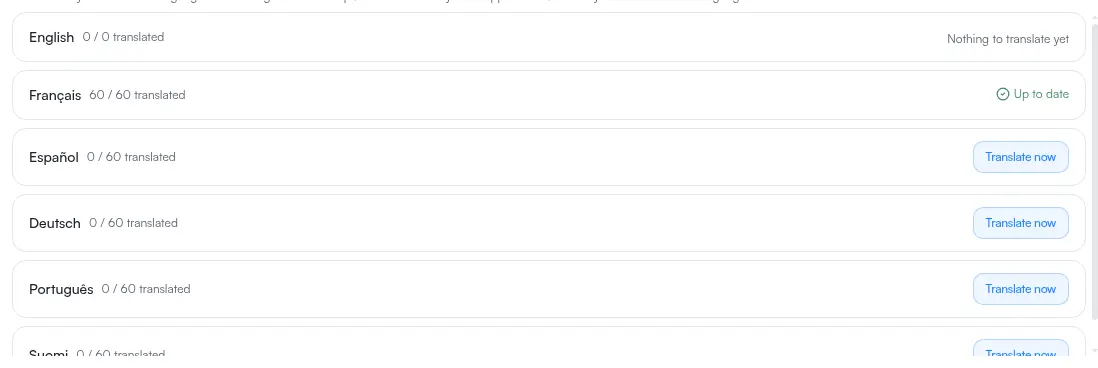
Obsolète mérite sa propre phrase, car le mot suggère l'ancienneté, et cet état ne parle pas d'ancienneté. Une traduction devient obsolète quand l'original dont elle est issue change. Modifiez une note de parcours déjà traduite, et la traduction de cette note décrit désormais quelque chose que vous n'avez plus écrit. Rien ne se dégrade avec le temps qui passe, et une traduction que vous n'avez pas touchée reste à jour indéfiniment. Traduire votre contenu est la page de référence pour le panneau et ses états.
Ce que la traduction fait de l'original
Une traduction est ajoutée à côté de votre texte original. Elle ne le remplace pas, ne l'écrase pas et ne le déplace pas, et votre original reste le dossier de référence.
Il vaut aussi la peine d'être précis sur l'autre moitié de cette affirmation, car la version imprécise inquiète les gens. Aucun contrôle ne permet de supprimer une traduction une fois qu'elle existe — pas d'annulation, pas de suppression, pas de retour en arrière dans le panneau. Cela ne revient pas à perdre quoi que ce soit : ce que vous avez écrit reste exactement là où vous l'avez écrit. Pour résumer honnêtement, la traduction ici est additive et à sens unique. La démarrer ne vous coûte rien que vous possédiez déjà, et ce n'est pas quelque chose que vous pouvez annuler par la suite.
Si une langue disparaît de la liste
L'ensemble des langues d'interface proposées par ATSReady peut changer, et une ligne peut disparaître du panneau d'une visite à l'autre. Quand cela arrive, la phrase du produit lui-même se veut rassurante : Les traductions que vous avez réalisées dans des langues que nous ne proposons plus sont conservées, pas supprimées.
Une ligne manquante signifie donc que le panneau n'a rien à vous montrer, pas que quelque chose a été jeté. Le contenu traduit reste stocké contre votre dossier, et si cette langue revient dans la liste, sa ligne revient avec elle. Aperçu des réglages de langue est l'endroit où la relation entre l'interface, votre contenu et la langue propre à un CV est exposée en un seul endroit — la page à lire ensuite si la frontière décrite par ce guide n'est toujours pas là où vous l'attendiez.
Si ce que vous préparez en réalité est un document destiné ailleurs, Vous postulez à un emploi dans un autre pays passe en revue les décisions côté CV dans l'ordre où elles doivent être prises.