

Réduire la barre latérale
Réduisez la barre latérale de bureau ATSReady à son état compact et comprenez quels éléments de navigation disparaissent jusqu’à ce que vous la développiez de nouveau.
Sur cette page
Vous pouvez réduire la barre latérale de bureau à un rail d’icônes compact.
Réduire la navigation de bureau
- Sélectionnez le chevron en haut de la barre latérale, à côté du logo ATSReady. Il est uniquement composé d’une icône — son nom, Réduire, est annoncé plutôt qu’affiché, car un libellé visible ne tient pas dans le carré qu’il occupe.
- Utilisez le rail compact si vous n’avez besoin que de la navigation de premier niveau.
- Sélectionnez le même contrôle, désormais nommé Développer, pour rétablir la barre latérale complète.
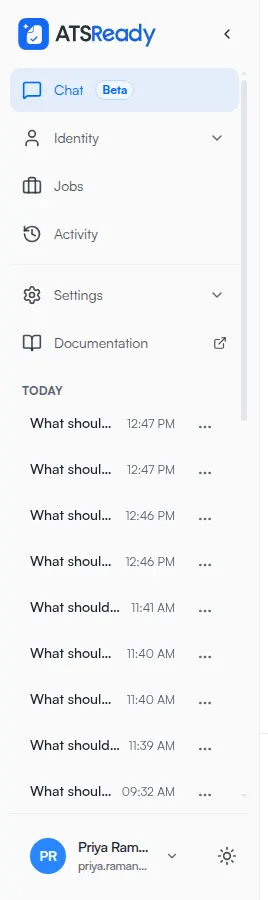
Ce qui change en mode compact
- les sous-pages ne sont pas affichées
- la liste des conversations n’est pas affichée
- les lignes de premier niveau restent disponibles
La liste des conversations appartient à Discussion, réduire le rail masque donc vos fils de discussion sans les fermer.
Quand le contrôle n’est pas là
Le contrôle de réduction est absent tant que la configuration n’est pas terminée. Cette barre latérale n’a pas de liste de conversations et propose un nombre restreint de destinations, il n’y a donc rien qui vaille la peine d’être réduit — et un rail qui pourrait être réduit mais pas développé serait un état dont vous ne pourriez pas sortir. Voir Terminer la configuration plus tard pour savoir ce qu’est cet état.
Comment la page actuelle est marquée
Exactement une ligne est marquée comme actuelle. Normalement, il s’agit de la sous-ligne sur laquelle vous vous trouvez, pas de son parent.
Dans le rail compact, il n’y a pas de sous-ligne pour porter la marque, c’est donc la ligne parente qui la porte à la place. Une page sous Identité professionnelle garde Identité marquée comme actuelle après la réduction.
Pages liées
- Utiliser la barre latérale
- Naviguer sur un téléphone
- Ce que ce navigateur retient, où est conservé l’état de réduction lui-même