

Vous avez fait quelque chose au travail et voulez le noter
Rédigez-le dans le Parcours professionnel et transférez-le vers un CV. Cliquer sur une ligne est le geste dont dépend toute la page, et rien à l'écran ne vous l'indique.
Sur cette page
Quelque chose s'est passé au travail et mérite sa place sur votre CV. Vous avez livré la migration, vous avez repris la rotation d'astreinte, vous avez présenté au conseil. En ce moment, cela existe dans votre mémoire et dans un fil Slack, et dans six mois cela n'existera plus dans aucun des deux.
Le Parcours professionnel est l'endroit où cela va. Ce guide le fait passer de la chose que vous avez faite jusqu'à une ligne sur un document, et consacre l'essentiel de sa longueur aux deux endroits où les gens restent bloqués : le clic que rien ne vous invite à faire, et la différence entre ce que vous avez écrit et ce que le produit écrit pour vous.
Choisissez ce à quoi cela appartient
Une entrée de parcours n'est pas une note autonome. Elle s'attache à quelque chose dans votre dossier — un poste, un diplôme, une certification, un projet — et le sommaire sur la gauche de la page est ce dossier, regroupé par catégorie.
Commencez par trouver la chose à laquelle cela appartient plutôt que de chercher un endroit où écrire. Une migration que vous avez livrée appartient au poste dans lequel vous l'avez livrée, qui se trouve sous Expérience professionnelle. Une conférence que vous avez donnée appartient à ce pour quoi vous l'avez donnée. Catégories du Parcours professionnel liste les catégories et ce que chacune contient ; le point ici est seulement que l'entrée vient en premier et la note en second.
Si la chose elle-même n'est pas encore dans votre dossier, ajoutez-la avant d'écrire à son sujet. Il n'existe aucun chemin d'une note vers une entrée à laquelle elle n'a jamais été attachée.
Cliquer sur la ligne, voilà le geste
C'est la partie que la page ne vous dit pas, et c'est tout le mécanisme.
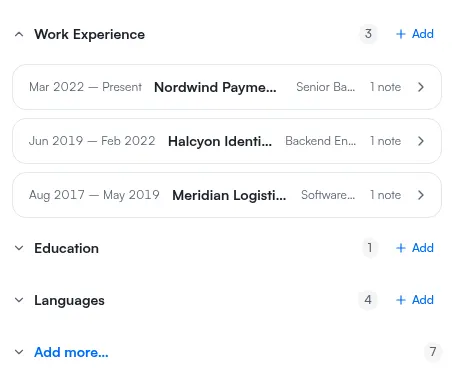
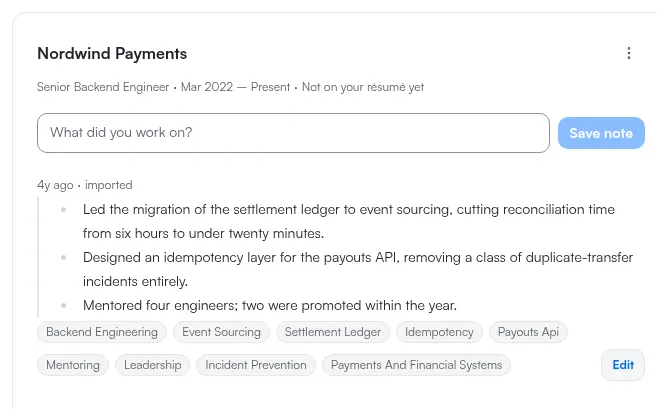
Il y a un seul panneau de détail pour toute la page, pas un panneau par ligne ni un dépliant à l'intérieur de chaque entrée. Cliquer sur une ligne du sommaire est ce qui charge cette ligne dans le panneau ; tant que vous n'en avez cliqué aucune, le panneau affiche Rien de sélectionné et propose la seule instruction que la page donne jamais : Choisissez un élément de votre sommaire pour lire ses notes, le modifier ou y ajouter quelque chose.
Ce choix de conception se défend — un panneau unique garde une seule chose en vue à la fois et fait du sommaire un véritable index plutôt qu'une pile d'accordéons ouverts — mais cela signifie que la page paraît inerte à l'arrivée. Rien ne clignote, rien n'invite à agir, et un lecteur qui s'attendait à un bouton évident « ajouter une note » voit une liste et un panneau vide. Si la page semble ne rien faire, c'est qu'elle attend une sélection.
Deux choses dans le sommaire valent d'être lues pendant que vous y êtes. Les entrées regroupées sous Dates manquantes n'ont pas encore de date de début, et le groupe énonce clairement la conséquence : Ces éléments n'apparaissent pas sur votre CV tant qu'ils n'ont pas de date. Rien n'a été rejeté et rien n'est cassé — une date est facultative lors de l'enregistrement d'une entrée, et le groupe est une aide à la lecture. Pourquoi une entrée de parcours a besoin de dates est la page de référence pour ce groupe et le format de date qu'il attend.
Rédigez la note
Une fois l'entrée sélectionnée, le panneau affiche ses propres champs et ses Notes. Le premier champ porte le nom de la catégorie plutôt qu'un nom générique : sous Expérience professionnelle c'est Poste, sous Formation c'est Diplôme, sous Certifications et Distinctions c'est Organisme émetteur. Il n'existe aucun champ appelé « titre » nulle part sur cette page, ce qui vaut la peine d'être su avant d'en chercher un.
Ajoutez la note à l'entrée que vous avez sélectionnée. Ce qui rend une note utile plus tard, ce n'est pas sa longueur ; c'est qu'elle porte ce que vous avez fait, où vous l'avez fait, et ce qui a changé en conséquence. Une note qui dit a dirigé la migration ne donne au reste du produit presque rien avec quoi travailler. Une note qui dit ce qui a bougé, de combien, et sur quelle période lui donne une phrase. Ajouter des notes à une entrée du Parcours professionnel couvre le rédacteur et la façon dont les notes sont enregistrées.
Le panneau vous indique aussi où en est actuellement l'entrée par rapport à votre document, avec Sur votre CV de base ou Pas encore sur votre CV, et les notes existantes se replient derrière Afficher plus de notes une fois qu'elles sont assez nombreuses pour encombrer le panneau.
Ce que devient la note
Une note n'est pas une puce de CV, et le produit est étonnamment clair sur cette différence — assez clair pour le dire à l'écran, là où cela compte.
Quand vous transférez, l'aperçu se divise en deux moitiés. Faits sont les informations que vous avez déjà écrites, reportées telles quelles ; la légende du produit lui-même sous cette moitié dit Des informations que vous avez déjà notées vous-même. Aucune IA ne touche à cette moitié. Puces sont rédigées pour vous, par un service, à partir des notes que vous avez écrites — une exécution par entreprise.
Cette division répond à la question que les gens se posent réellement, à savoir quelle part du résultat leur appartient. Les dates, les employeurs, les intitulés et les entrées sont les vôtres et sont déplacés plutôt que générés. Le texte qui transforme trois notes en une ligne sur un CV est généré, à partir de vos notes et de rien d'autre. Aucune des deux moitiés n'invente une entrée que vous n'avez pas écrite.
Les notes alimentent bien plus que le transfert. Elles sont la preuve que l'Identité professionnelle lit quand elle génère vos compétences et votre résumé écrit, ce qui explique pourquoi une note bien écrite améliore plusieurs choses à la fois. Ce qu'est l'Identité professionnelle décrit ce qu'elle construit à partir du même dossier.
Transférez-la vers un CV
Transférer est l'étape qui fait passer le contenu du parcours dans un document réel. Le contrôle sur l'entrée affiche Transférer vers le CV.
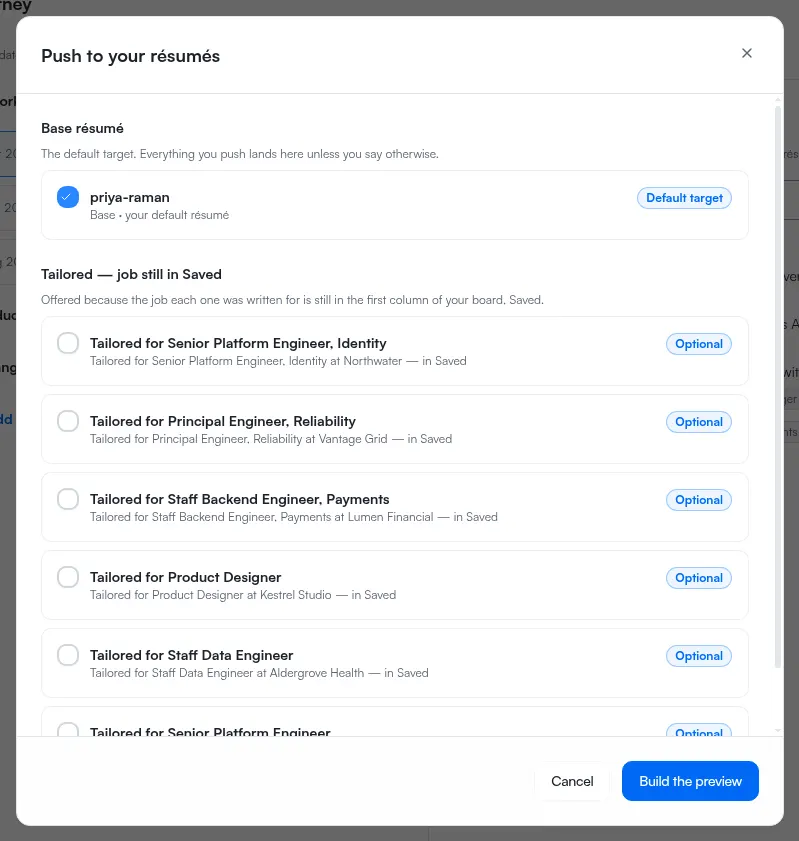
Le déroulement se fait délibérément en deux étapes. Construire l'aperçu assemble ce qui serait écrit sans l'écrire, pour que vous lisiez d'abord les Faits et les Puces ; Transférer est l'étape qui écrit. Rien n'atteint un document entre ces deux clics, ce qui signifie que vous pouvez construire un aperçu pour voir ce que ferait un transfert, puis l'abandonner.
Chaque cible rapporte son propre résultat, et les trois que vous verrez le plus souvent sont Modifié là où le transfert a écrit, Ignoré — déjà à jour là où il n'y avait rien de nouveau à écrire, et Non écrit là où il ne l'a pas fait. Transférer le contenu du Parcours professionnel vers un CV est la page de référence pour les cibles proposées et ce que signifie chaque résultat.
Ce que ne fait pas le transfert
Il ne touche pas à vos notes. La note reste sur l'entrée, dans vos mots, quoi que le transfert en ait écrit. Transférer à nouveau la même entrée plus tard ne la consomme pas.
Il ne remplace pas votre document. Un transfert ajoute ; il ne réécrit pas les sections que vous avez modifiées à la main, et il ne supprime rien de ce qui existe déjà.
Il n'écrase pas un CV qui a changé sous lui. Si le document a changé après la construction de l'aperçu, le résultat affiche Non écrit — ce CV a changé pendant que l'aperçu était ouvert plutôt que d'écrire ce qui est désormais la mauvaise chose. C'est un contrôle de sécurité qui fonctionne, pas une erreur — reconstruisez l'aperçu et lisez-le.
Et il ne transporte pas une entrée sans date. Une entrée qui se trouve sous Dates manquantes y reste jusqu'à ce que vous en ajoutiez une, aussi bonne que soit la note qui l'accompagne.
Une fois le contenu sur le document, l'éditeur de CV est l'endroit où il devient une section terminée plutôt qu'une ligne ajoutée. Modifier un CV couvre l'éditeur, et Ce que contient un CV liste les sections où le contenu du parcours peut atterrir.
Si les entrées que vous voulez transférer se trouvent toutes sous Dates manquantes à cause d'un import plutôt que parce que vous ne les avez jamais remplies, Votre import est terminé et indique 0 an d'expérience est le guide pour ce cas.