

Transférer le contenu du Parcours professionnel vers un CV
Comprenez ce qu'un transfert ATSReady écrit sur un CV, quels CV il peut cibler, et ce que signifie chaque résultat par CV.
Sur cette page
Le transfert prend ce que votre parcours professionnel contient déjà et l'écrit sur un CV auquel il manque. Il écrit en deux moitiés, et une seule des deux fait appel à l'IA.
Ce que le transfert écrit
Les faits sont les informations que vous avez vous-même notées — entreprises et postes, formation, certifications, publications, brevets, distinctions, projets, langues, centres d'intérêt — projetées dans la forme que stocke un CV. Aucune IA ne touche cette moitié. Une ligne est soit une nouvelle entrée sur le CV, soit un remplacement d'une valeur déjà présente, et l'aperçu indique laquelle.
Les puces sont rédigées par le service d'IA à partir de vos notes, une exécution par entreprise, si bien qu'un enregistrement comptant plusieurs employeurs prend un peu plus de temps qu'un seul employeur. Chaque puce indique de quelle note elle provient. Une puce que le service n'a pas pu rattacher à une note est marquée comme sans source et cochée comme toutes les autres lignes — décochez-la sauf si elle est vraie pour vous.
Les deux moitiés sont indépendantes. Si le service de rédaction ne répond pas, le transfert va tout de même de l'avant avec vos faits plutôt que d'échouer entièrement, et il vous indique que les puces manquent. Un forfait qui n'atteint pas le service de rédaction produit le même résultat, et ajouter des notes n'y changera rien — voir Pourquoi quelque chose est verrouillé.
Pour les Centres d'intérêt du parcours, le résultat transféré atterrit dans le contenu des loisirs du CV — Ce qu'un CV comprend liste chaque section vers laquelle un transfert peut écrire.
Où le démarrer
Le transfert est une action de page, pas une action par entrée. Le bouton Transférer vers le CV se trouve dans l'en-tête de la page Parcours, et il transfère tout ce que contient votre parcours et que le CV choisi ne possède pas encore.
En dessous, une phrase indique ce qui reste à faire. Quand il ne reste rien, cette phrase affiche Tout est sur votre CV et le bouton est inerte — il reste visible et s'explique lui-même plutôt que de disparaître. Si vous n'avez aucun CV du tout, le bouton devient Créer un CV, et il mène vers Importer un CV, qui est le seul moyen de créer un CV.
Comment fonctionnent les choix de CV
La feuille s'ouvre sur la liste des cibles, en trois groupes :
- CV de base — la cible par défaut. Tout ce que vous transférez atterrit ici, sauf indication contraire.
- Adaptés — emploi encore à l'étape …, où le titre se termine par le nom de la première colonne de votre tableau. Ils sont proposés parce que l'emploi pour lequel chacun a été rédigé se trouve encore dans cette colonne. Sélectionnables, mais non présélectionnés.
- Adaptés — verrouillés — affichés pour que vous sachiez où ils sont passés, et non sélectionnables. Un CV adapté se verrouille quand son emploi quitte cette première colonne, et chaque ligne nomme l'étape vers laquelle l'emploi est passé et celle où il doit revenir.
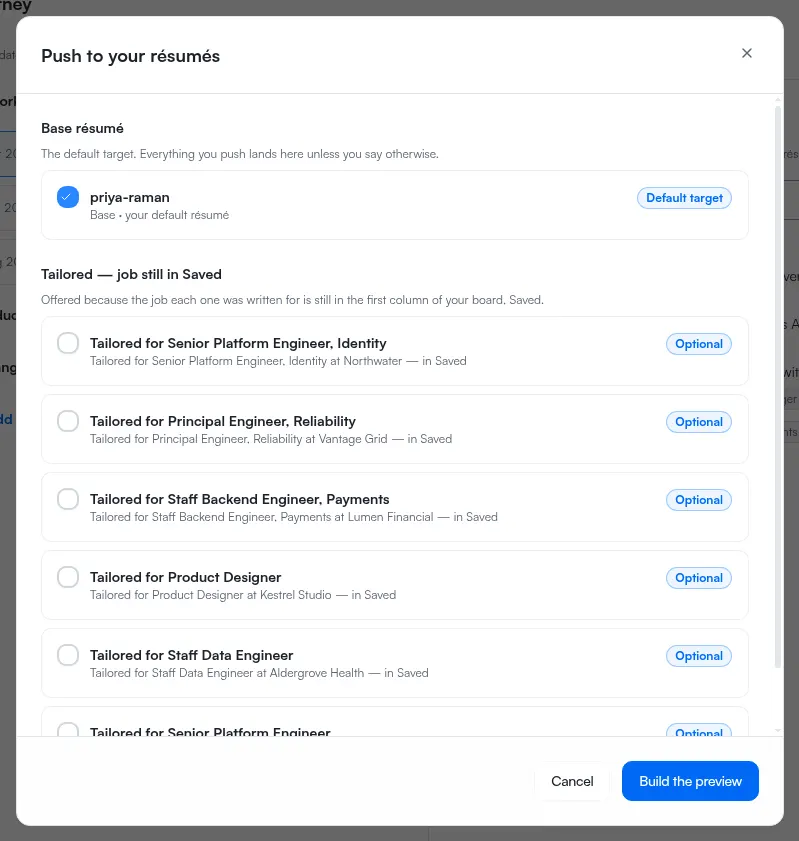
Vous pouvez sélectionner plusieurs cibles. Elles sont écrites une par une, et la feuille indique laquelle est en attente.
L'aperçu est là où vous décidez
Construire l'aperçu fait passer la feuille à son second écran, intitulé Ce qui va changer. Ce n'est pas une étape de confirmation — c'est le seul endroit où les modifications individuelles existent, et chaque ligne est une case que vous pouvez décocher. Une cible qui n'a besoin de rien est marquée Déjà à jour et est ignorée plutôt que rouverte et dotée d'une nouvelle version pour une modification qui n'existe pas.
Transférer applique ensuite ce qui est encore coché, et le troisième écran de la feuille indique chaque cible au fur et à mesure. Fermer la feuille avant de transférer abandonne l'aperçu et chaque puce générée pour lui.
Ce que signifie chaque résultat
| Résultat | Signification |
|---|---|
| Modifié | ATSReady a écrit les modifications sélectionnées sur ce CV |
| Ignoré — déjà à jour | Il ne restait rien à y écrire |
| Non écrit — ce CV a changé pendant que l'aperçu était ouvert | Le CV a évolué après la construction de l'aperçu, donc rien n'a été appliqué |
| Non écrit — son emploi est descendu dans votre tableau | La cible s'est verrouillée entre l'aperçu et le transfert |
| Non écrit | L'écriture ne s'est pas terminée pour cette cible |
Le résultat obsolète est un contrôle de sécurité plutôt qu'une défaillance. ATSReady refuse d'écrire un aperçu sur un CV qui a changé après la construction de cet aperçu, car l'aperçu ne le décrit plus. Reconstruisez l'aperçu et transférez à nouveau.
Comment utiliser le transfert
- Ouvrez Parcours et sélectionnez Transférer vers le CV dans l'en-tête de la page.
- Choisissez le ou les CV cibles.
- Sélectionnez Construire l'aperçu, et lisez ce qui va changer.
- Décochez tout ce que vous ne voulez pas écrire — en particulier toute puce marquée comme sans source.
- Sélectionnez Transférer, et examinez les résultats par cible.