

Transferir conteúdo do Percurso Profissional para um CV
Perceba o que uma transferência da ATSReady escreve num CV, a que CV pode ter como alvo, e o que significa cada resultado por CV.
Nesta página
A transferência pega no que o seu Percurso Profissional já tem e escreve-o num CV a que falte esse conteúdo. Escreve em duas metades, e só uma delas envolve IA.
O que a transferência escreve
Factos são os registos que o próprio utilizador escreveu — empresas e funções, formação, certificações, publicações, patentes, prémios, projetos, idiomas, interesses — projetados na forma em que um CV os guarda. Nenhuma IA toca nesta metade. Uma linha é uma entrada nova no CV ou a substituição de um valor já existente, e a pré-visualização indica qual dos dois casos.
Pontos principais são escritos pelo serviço de IA a partir das suas notas, uma execução por empresa, pelo que um registo com vários empregadores demora um pouco mais do que um com um único empregador. Cada ponto principal indica de que nota veio. Um ponto principal que o serviço não conseguiu atribuir a nenhuma nota é assinalado como sem origem e fica marcado como qualquer outra linha — desmarque-o a menos que seja verdadeiro no seu caso.
As duas metades são independentes. Se o serviço de escrita não responder, a transferência continua com os seus factos em vez de falhar por completo, e informa que os pontos principais estão em falta. Um plano que não chega ao serviço de escrita produz o mesmo resultado, e adicionar notas não muda isso — veja Porque é que algo está bloqueado.
Para os Interesses do percurso, o resultado transferido fica no conteúdo de passatempos do CV — O que um CV inclui lista todas as secções para onde uma transferência pode escrever.
Onde a inicia
A transferência é uma ação da página, não uma ação por entrada. O botão Transferir para o CV fica no cabeçalho da página Percurso, e transfere tudo o que estiver no percurso e que o CV escolhido ainda não tenha.
Por baixo, uma frase indica o que está pendente. Quando não há nada pendente essa frase diz Está tudo no seu CV e o botão fica inerte — permanece visível e explica-se a si próprio, em vez de desaparecer. Se não existir nenhum CV, o botão é antes Criar um CV, e leva a Importar um CV, que é a única forma de um CV ser criado.
Como funcionam as escolhas de CV
A folha abre na lista de alvos, em três grupos:
- CV base — o alvo predefinido. Tudo o que for transferido fica aqui, a menos que seja indicado o contrário.
- Personalizados — emprego ainda em …, em que o cabeçalho termina com o nome da primeira coluna do seu quadro. Estes são oferecidos porque o emprego para o qual cada um foi escrito ainda está nessa coluna. Selecionável, mas não pré-selecionado.
- Personalizados — bloqueados — mostrados para que se saiba para onde foram, e não selecionáveis. Um CV personalizado bloqueia quando o seu emprego sai dessa primeira coluna, e cada linha indica a fase para onde o emprego passou e a fase a que tem de voltar.
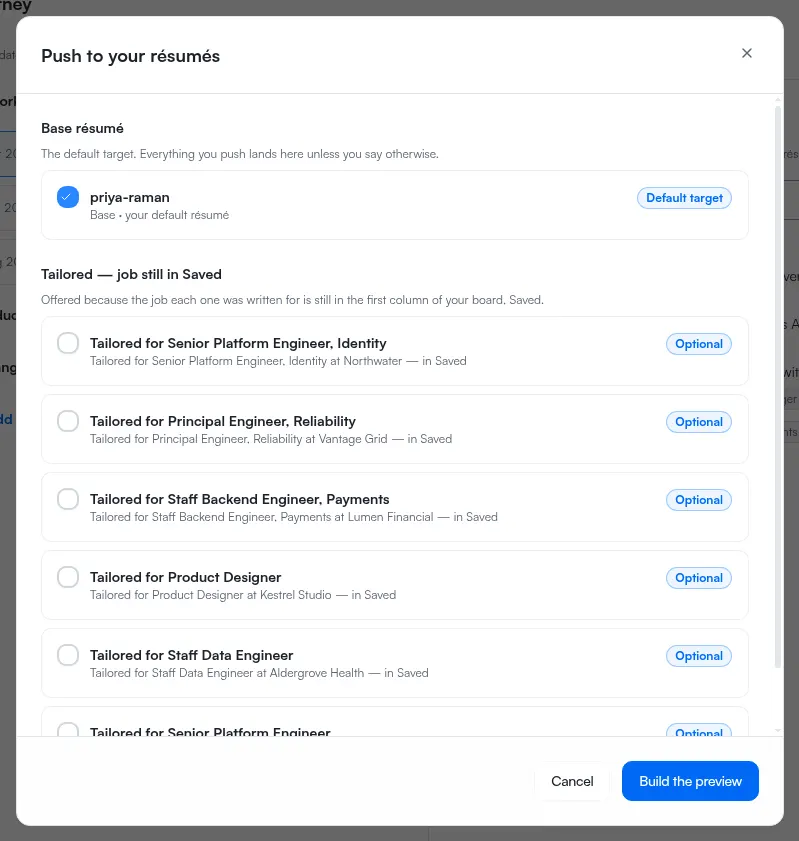
É possível selecionar mais do que um alvo. São escritos um de cada vez, e a folha indica qual está à espera.
É na pré-visualização que se decide
Construir a pré-visualização avança a folha para o segundo ecrã, com o título O que vai mudar. Este não é um passo de confirmação — é o único sítio onde as alterações individuais existem, e cada linha é uma marca que pode ser desmarcada. Um alvo que não precisa de nada é assinalado como Já está atualizado e é ignorado, em vez de reaberto e receber uma nova versão para uma alteração que não existe.
Transferir aplica então o que ainda estiver marcado, e o terceiro ecrã da folha comunica cada alvo à medida que é concluído. Fechar a folha antes de transferir descarta a pré-visualização e todos os pontos principais gerados para ela.
O que significa cada resultado
| Resultado | Significado |
|---|---|
| Alterado | A ATSReady escreveu as alterações selecionadas nesse CV |
| Ignorado — já estava atualizado | Não havia nada por escrever nele |
| Não escrito — este CV mudou enquanto a pré-visualização esteve aberta | O CV avançou depois de a pré-visualização ter sido construída, pelo que nada foi aplicado |
| Não escrito — o respetivo emprego desceu no seu quadro | O alvo bloqueou entre a pré-visualização e a transferência |
| Não escrito | A escrita não terminou para esse alvo |
O resultado de desatualizado é uma verificação de segurança, não uma falha. A ATSReady recusa-se a escrever uma pré-visualização num CV que mudou depois de essa pré-visualização ter sido construída, porque a pré-visualização já não o descreve. Reconstrua a pré-visualização e transfira de novo.
Como usar a transferência
- Abra Percurso e selecione Transferir para o CV no cabeçalho da página.
- Escolha o CV ou os CV alvo.
- Selecione Construir a pré-visualização, e leia o que vai mudar.
- Desmarque tudo o que não deva ser escrito — em particular qualquer ponto principal assinalado como sem origem.
- Selecione Transferir, e reveja os resultados por alvo.