

Navigoi puhelimella
Löydä ATSReadyn mobiilinavigoinnin hallinta ja ymmärrä, miten sivupalkista tulee vetolaatikko pienemmillä näytöillä.
Tällä sivulla
Kun ikkunan leveys on alle 1024 pikseliä, ATSReady korvaa aina näkyvissä olevan työpöytäsivupalkin kelluvalla navigointipainikkeella. Tuo raja koskee ikkunaa, ei laitetta: puhelimet, useimmat tabletit, ja kavennettu työpöytäikkuna saavat kaikki saman kohtelun. Se on sama raja, jota CV-työtila käyttää — katso CV:n muokkaaminen puhelimella.
Mitä käytät työpöytäsivupalkin sijaan
Käytä hallintaa, jonka nimi on Näytä tai piilota sivupalkki, näytön alkureunan yläosassa.
Se pysyy paikallaan vierittäessäsi ja avaa navigoinnin vetolaatikkona.
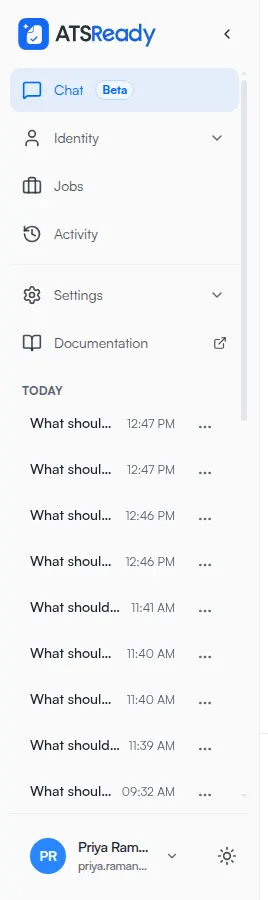
Mitä vetolaatikko sisältää
Vetolaatikko käyttää samaa sivupalkin navigointirakennetta, mukaan lukien sivulla Käytä sivupalkkia kuvatut ryhmitellyt kohteet sekä Keskustelun keskustelupalkki, kun se on käytettävissä nykyisessä tilin tilassa.
Mitä voit odottaa
- painike ilmoittaa, onko vetolaatikko auki vai kiinni
- kun vetolaatikko on auki, se peittää painikkeen, ja näppäimistön kohdistus pysyy vetolaatikon sisällä — joten painike ei ole tapa päästä takaisin ulos
- sulje vetolaatikko sen omalla ✕-painikkeella, Escape-näppäimellä tai valitsemalla sen vieressä olevan himmennetyn alueen; minkä tahansa kohteen valitseminen sulkee sen myös
- työpöytähallinta, joka kuvataan sivulla Pienennä sivupalkki, ei koske näitä leveyksiä, koska pienennettävää palkkia ei ole